设置和使用 OPC 客户端集成对象 和 In-Sight 2000
下载和安装
如需使用OPC 客户端集成对象,请在免费注册后在此处下载。
配置 In-Sight Explorer
- 启动 In-Sight Explorer(本指南基于 ISE 6.5.0)并连接到您的 In-Sight 2000 (fw 6.5.0)。
- 导航到传感器>网络设置,并选中相应的复选框以启用 OPC UA 服务器。
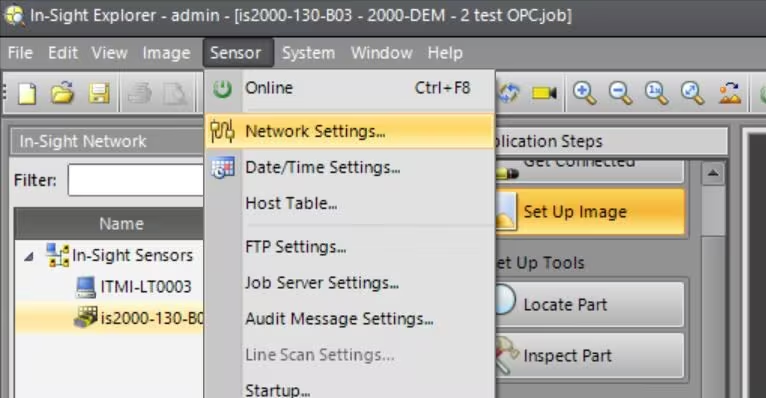
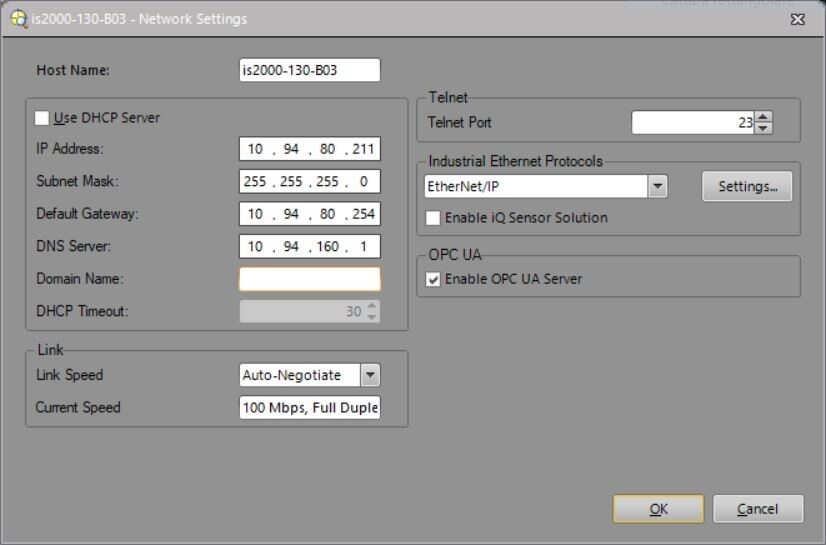
- 点击确定,然后根据提示重启相机。
- 重新启动后,重新连接并转到“通信”选项卡 — 在处理,您可以找到新添加的 OPC 标签。
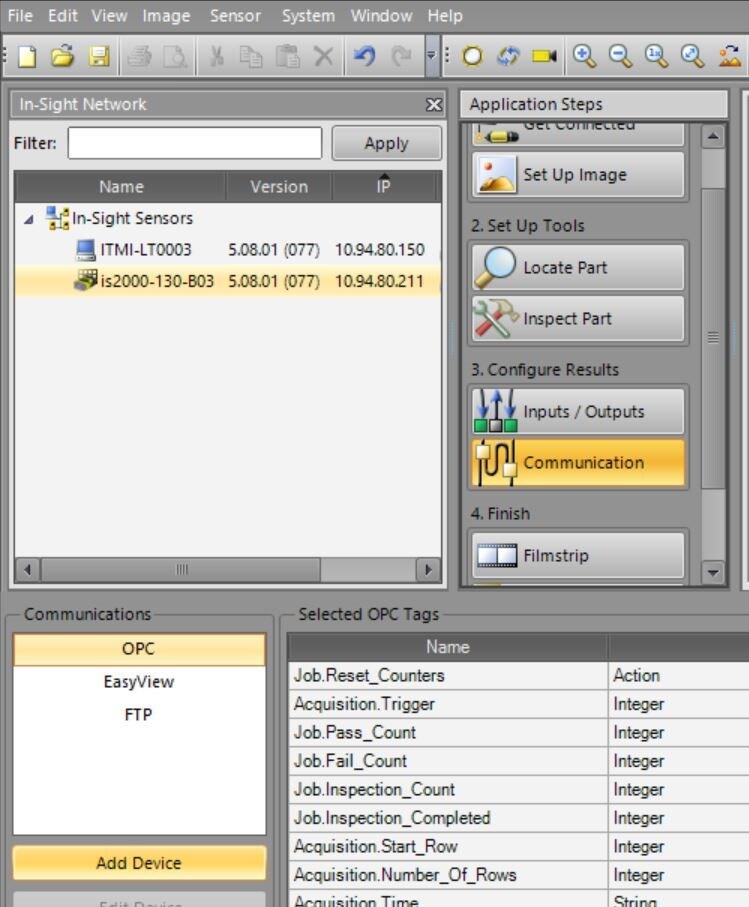
- 根据需要配置 OPC 通信设置。
- 保存工件并将相机设置为联机 - 这将完成In-Sight 系统部分的设置。
设置 OPC 客户端
- 安装并启动 OPC UA 客户端(查找其桌面图标)。
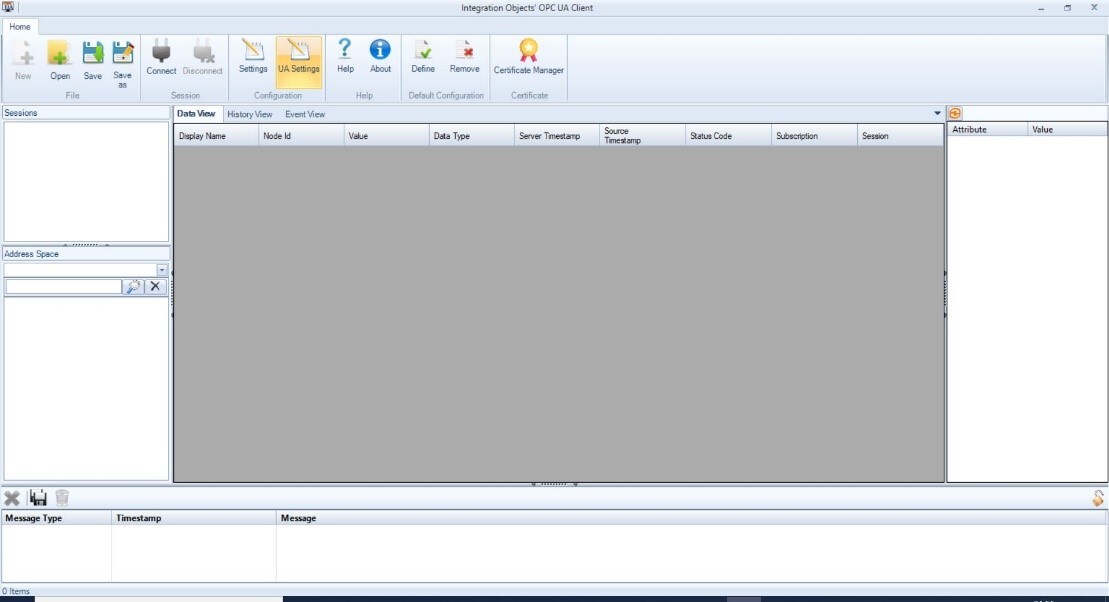
- 点击连接 — 将出现一个窗口。
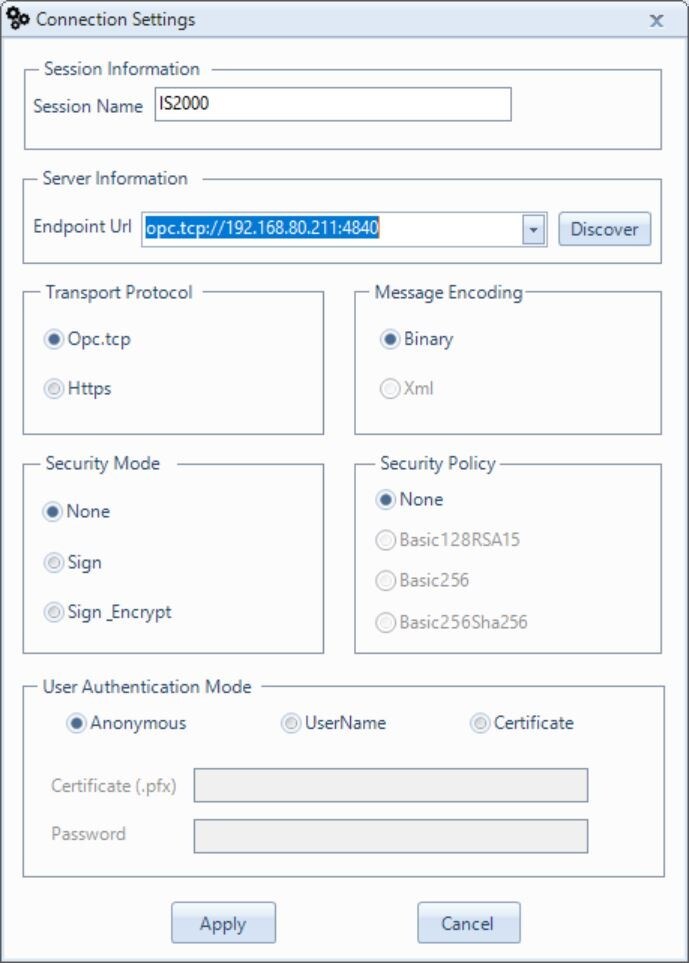
- 设置会话:
- 分配名称(用于保存)。
- 输入服务器端点信息(格式应与所提供的示例一致,但替换为您相机的 IP 地址)。
- 点击应用。
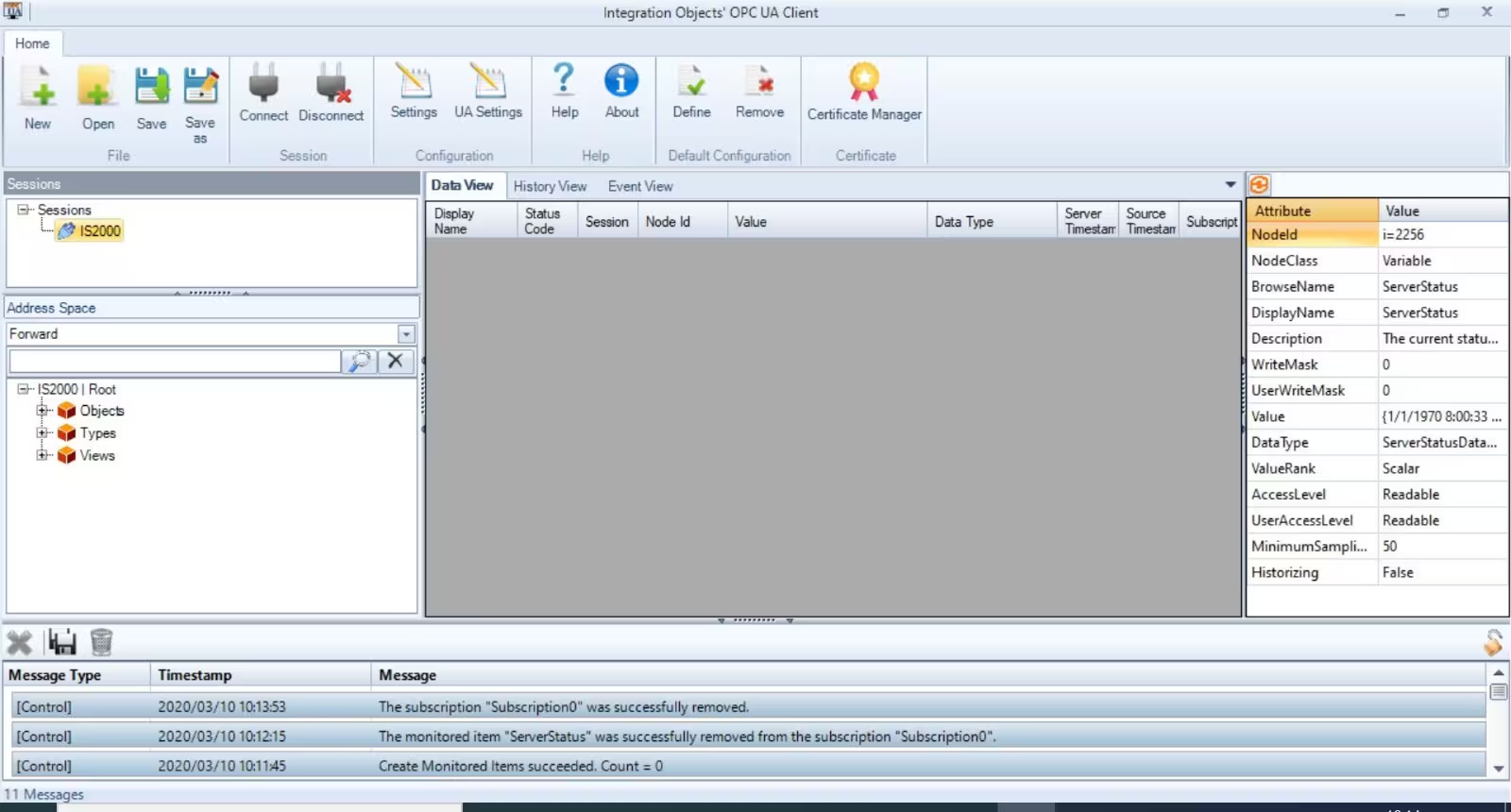
导览地址空间
- 定位 In-Sight 2000 | 根目录。
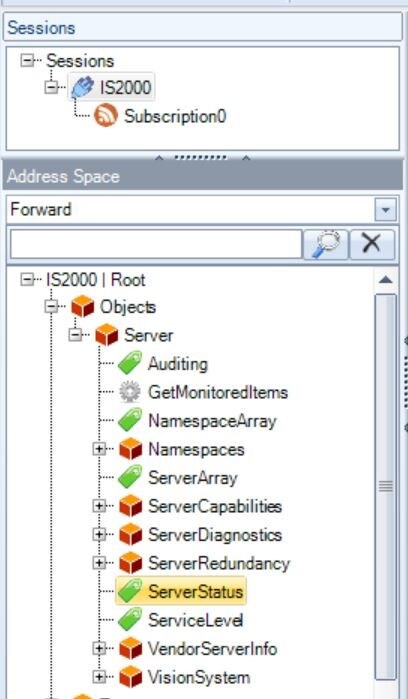
- 转到对象 → 服务器 — 其中包含所有与相机相关的数据。
- 在服务器项下,找到服务器状态 — 这显示服务器是否在摄像机上运行。

- 使用&拖放功能将数据添加到主页。
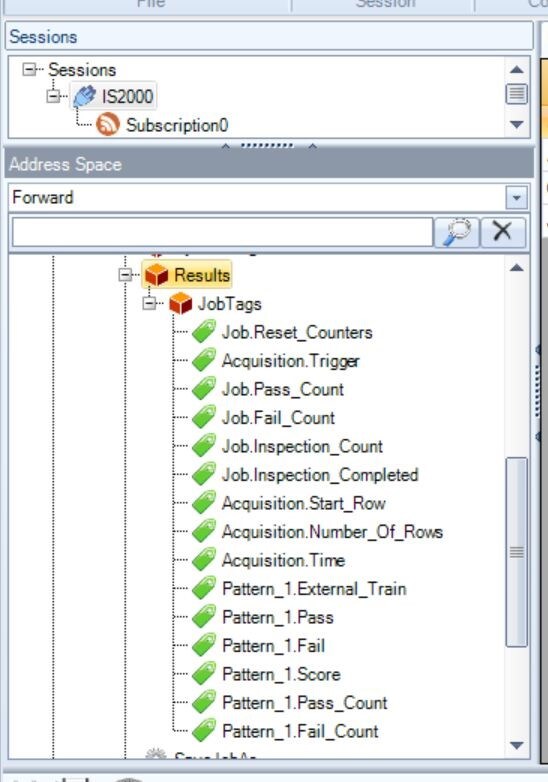
系统标签和结果
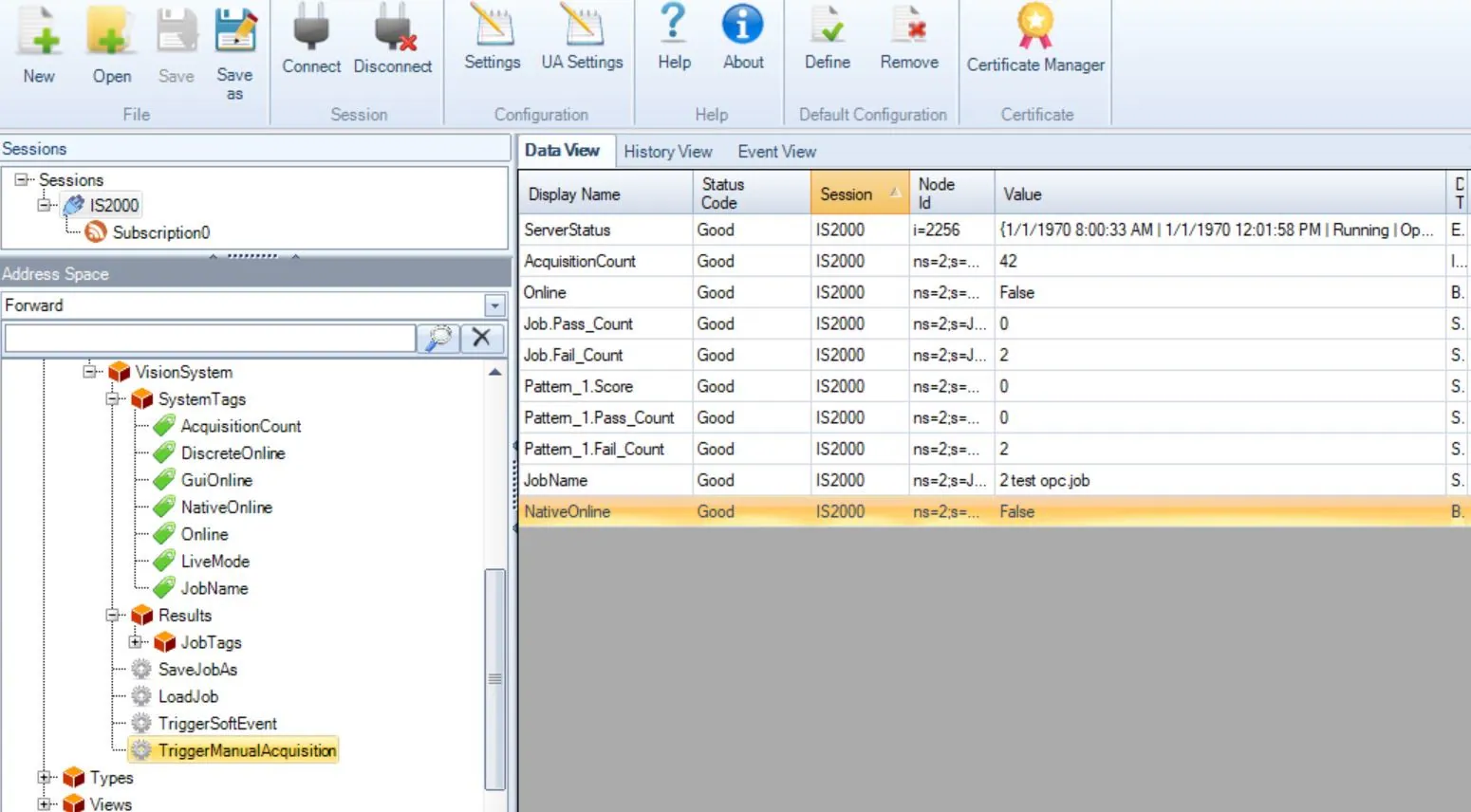
- 系统标签:包含系统相关数据,包括联机/脱机状态和运行中的工件信息。
- 结果:显示 In-Sight Explorer 中创建的特定工件标记。
- 两者均可通过&拖放添加。
相机控件
设置相机联机/脱机
- 右键单击 NativeOnline,然后选择 写入。
- 取消选中标记以将相机设置为 1 脱机 1 。 2 3
- 重复此过程以将其设置为联机。
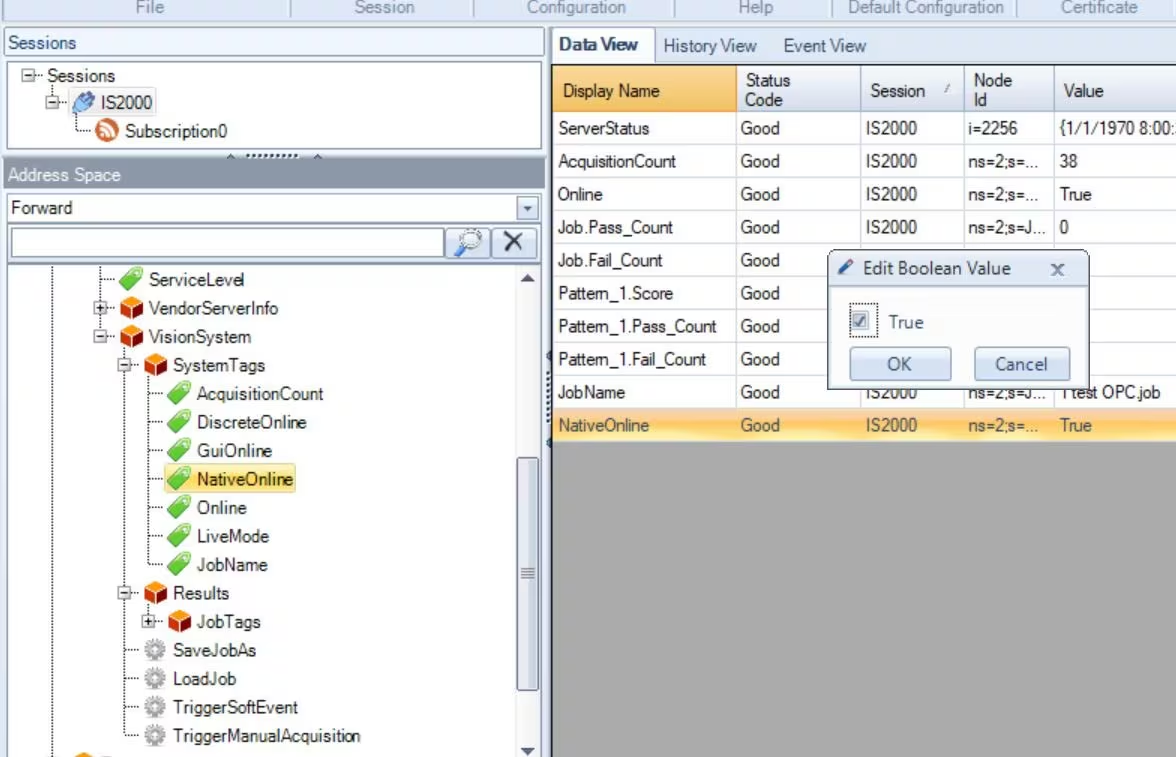
- 此命令相当于 SO 命令。
加载工件
- 右键单击 LoadJob,然后选择调用。
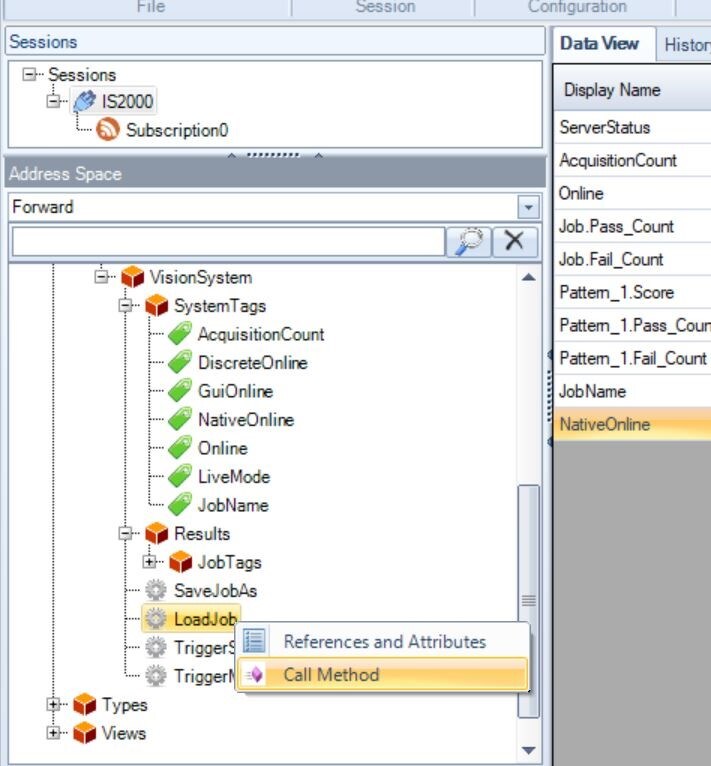
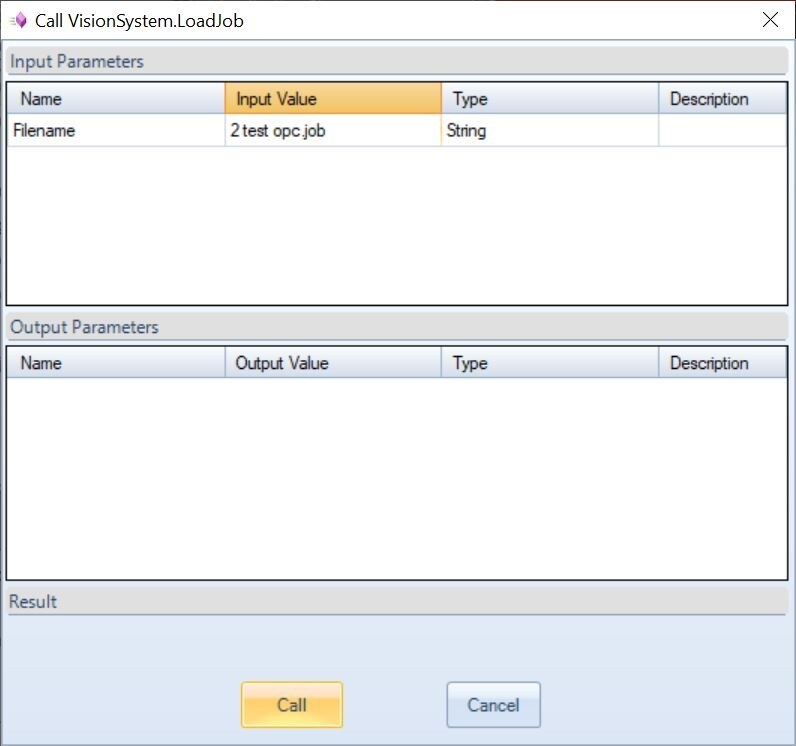
- 在输入值字段中输入工件名称,然后点击调用。
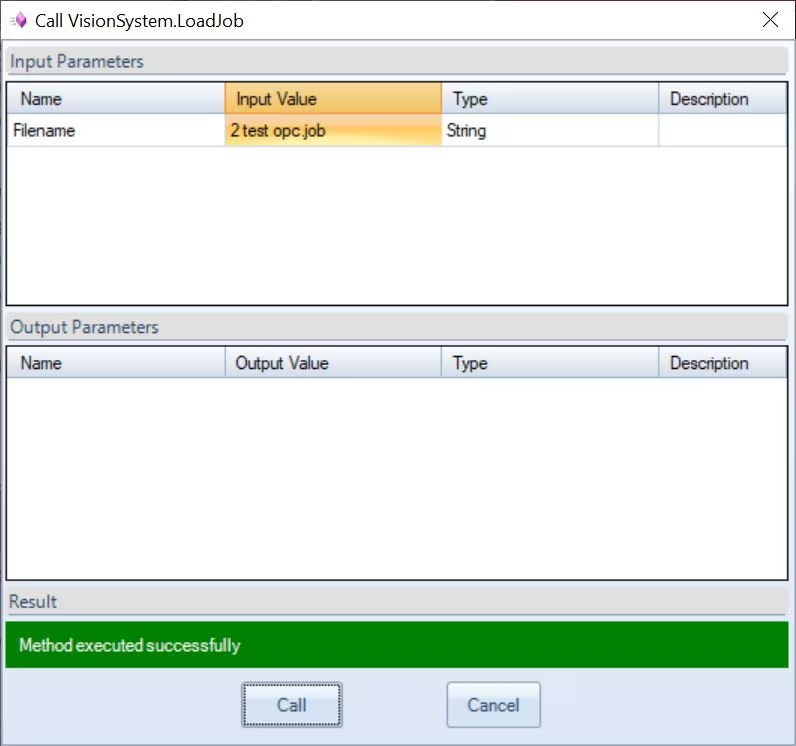
- 如果保存成功,您将看到确认消息。
保存工件
- 右键单击SaveJobAs,然后选择调用方法。

- 在输入值字段中输入工件名称,然后点击调用。
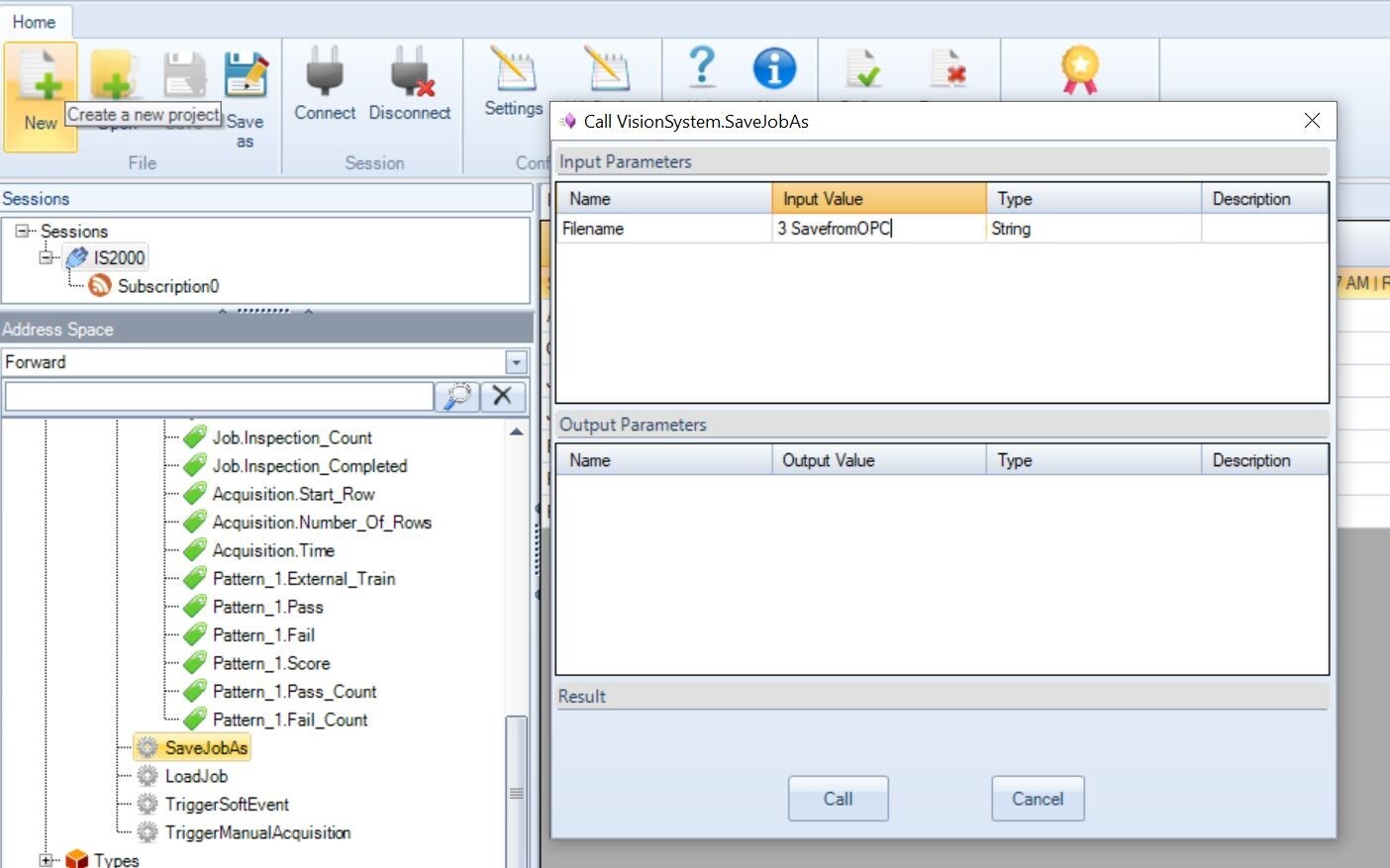
- 该工件现在保存在相机上。
触发相机
- 右键单击TriggerManualAcquisition,然后选择调用。
- 在下一个窗口中,点击调用以触发相机。
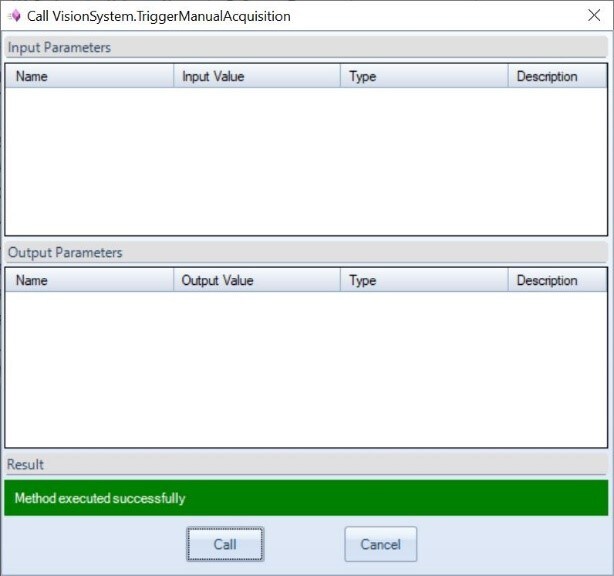
- 触发后,相机将捕获图像。

最终步骤
- 设置完成后,您应该会看到一个确认窗口。
- 如有需要,使用屏幕顶部的保存按钮保存配置。
更多详情,请访问:
支持页面


