

상세정보…
질문
시간 동기화를 위한 NTP 서버로 작동하도록 네트워크에 있는 컴퓨터를 어떻게 설정할 수 있습니까?
답변
- 먼저 사용 가능한 NTP(Network Time Protocol) 서버가 있는지, 있다면 서버의 IP 주소는 무엇인지 현지 IT 부서에 문의하십시오. 이용 가능한 경우, 대신 사용을 고려해 볼 수 있습니다.
- NTP 서버를 사용할 수 없는 경우 PC를 로컬 네트워크의 네트워크에서 NTP 서버로 구성할 수 있습니다. 꺼지지 않거나 잠이 들지 않는 PC를 선택하십시오(업데이트로 인해 다시 시작해도 괜찮음).
- regedit을 엽니다(시작 메뉴에서 검색).
- 트리를 다음 위치로 이동합니다. HKEY_LOCAL_MACHINE\\SYSTEM\\CurrentControlSet\\services\\W32시간\\구성
- (오른쪽의) 'AnnounceFlags'를 마우스 오른쪽 버튼으로 클릭하고 'Modify'를 선택합니다.
- 상자에 숫자 5를 입력하고 \"확인\"을 클릭합니다. 십진수/육지수는 이에 중요하지 않습니다.
- 'LocalClockDispersion'을 마우스 오른쪽 버튼으로 클릭하고 'Modify'를 선택합니다. 0으로 설정합니다.
- 다음으로 HKEY_LOCAL_MACHINE\\SYSTEM\\CurrentControlSet\\services\\W32TimeProviders\\NtpServer로 이동합니다.
- \"활성화\"를 마우스 오른쪽 버튼으로 클릭하고 다시 \"수정\"을 선택합니다. 1로 설정하면 10진수/16진수는 여기서 중요하지 않습니다.
- 관리자로 명령 프롬프트를 엽니다. 이렇게 하기 쉬운 방법은 시작 메뉴 검색을 수행하고, \"cmd\"를 입력한 다음, \"관리자로 실행\"을 마우스 오른쪽 버튼으로 클릭하고 선택하는 것입니다.
- 'net stop w32time && net start w32time'을 입력하고 Enter를 누릅니다.
명령 프롬프트(CMD)에서 [your-ip-address] 의 'w32tm /stripchart /computer:[your-ip-address]'를 수행하여 위의 작업을 수행하고 있는지 확인합니다. 다음은 온라인 상태인 NTP 서버의 예입니다.
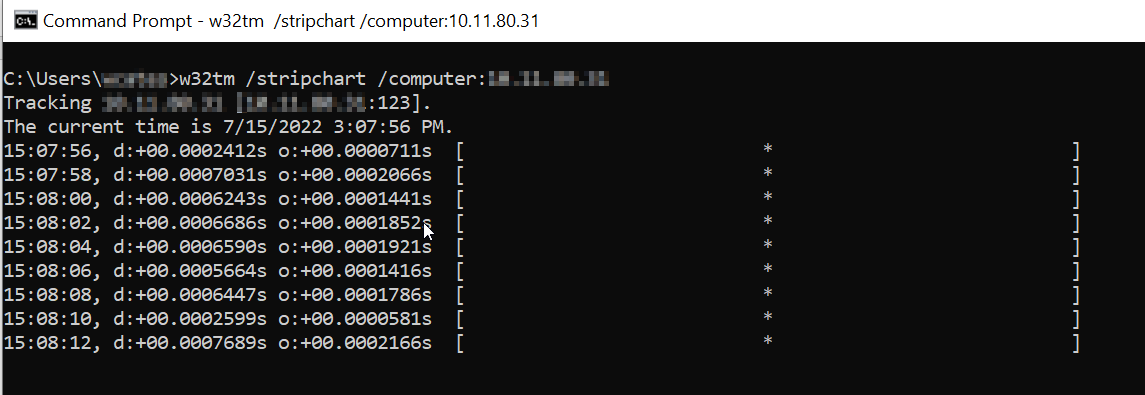
참고: NTP 서버는 UDP가 차단 해제되도록 포트 123이 필요합니다. 서버가 작동 중이지만 날짜가 업데이트되지 않는 경우 NTP 사용을 선택 취소하고 다시 활성화하십시오(위의 6단계).
이 NTP 서버를 사용하도록 DataMan 리더를 구성하는 경우:
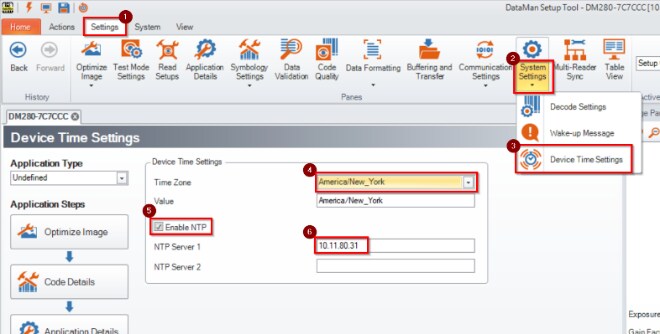
- DataMan 설정 도구 애플리케이션을 사용하여 카메라에 연결하고 시스템 탭으로 이동합니다.
- 시스템 설정 메뉴를 확장하고 장치 시간 설정을 선택합니다.
- 원하는 시간대를 선택합니다.
- NTP 사용 확인란을 선택합니다.
- NTP 서버의 IP 주소를 입력합니다.
참고: 카메라가 정확하게 시간을 보고하기 전에 전원을 껐다 켜야 할 수도 있습니다.
