In-Sight 2000搭載組み込みオブジェクトOPCクライアントの設定と使用
ダウンロードとインストール
組み込みオブジェクトOPCクライアントを使用するには、無料登録後にこちらからダウンロードしてください。
In-Sight Explorerの設定
- In-Sight Explorerを起動し(このガイドはISE 6.5.0に基づいています)、In-Sight 2000(fw 6.5.0)に接続します。
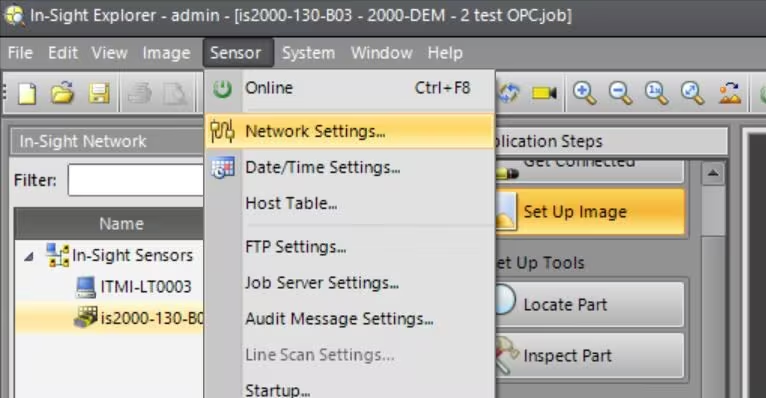
- センサ>ネットワーク設定に移動し、対応するボックスをチェックしてOPC UAサーバを有効にします。
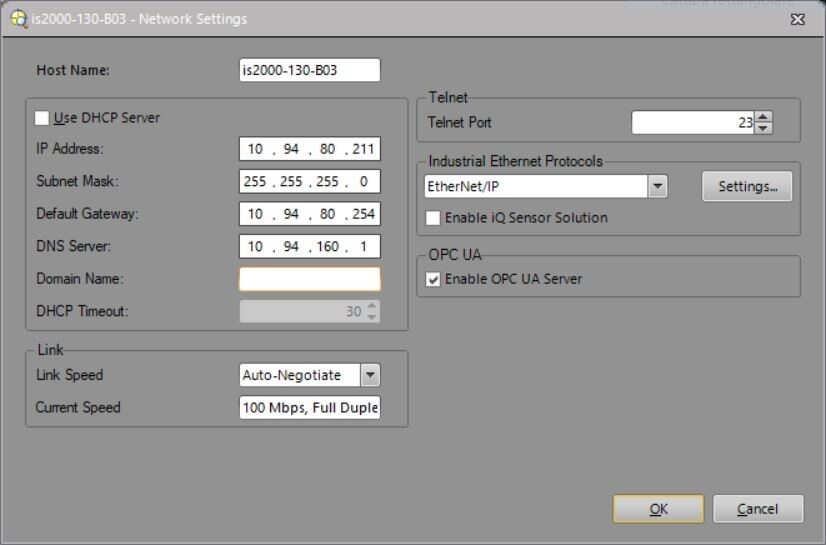
- OKをクリックし、指示に従ってカメラを再起動します。
- 再起動したら、再接続して通信タブに移動します。ここには、新しく追加されたOPCタグがあります。
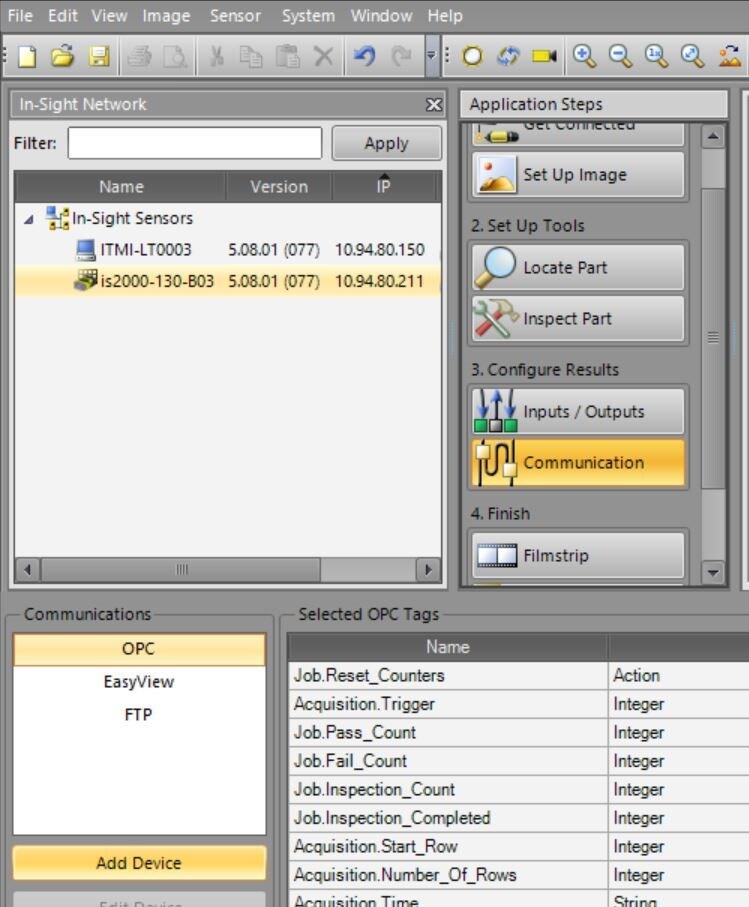
- 必要に応じてOPC通信設定を構成します。
- ジョブを保存し、カメラをオンラインに設定すると、In-Sight側の設定が完了します。
OPCクライアントの設定
- OPC UAクライアントをインストールして起動します(デスクトップアイコンを探してください)。
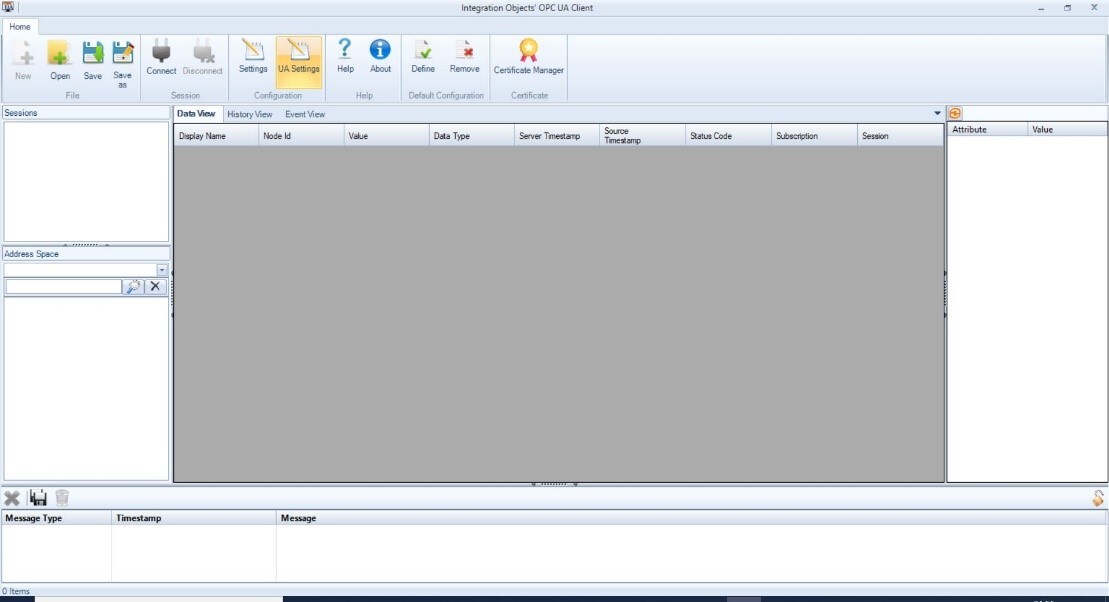
- 接続をクリックするとウィンドウが表示されます。
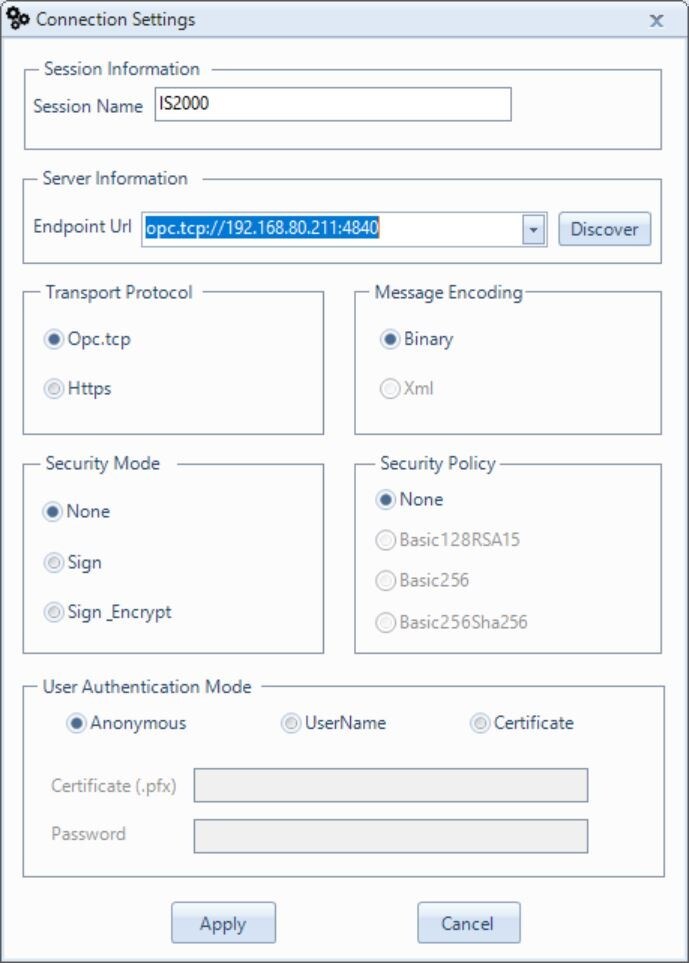
- セッションの設定:
- 名前を割り当てます(保存目的)。
- サーバーエンドポイント情報を入力します (フォーマットは提供された例と一致している必要がありますが、カメラのIPに置き換えてください)。
- 適用をクリックします。
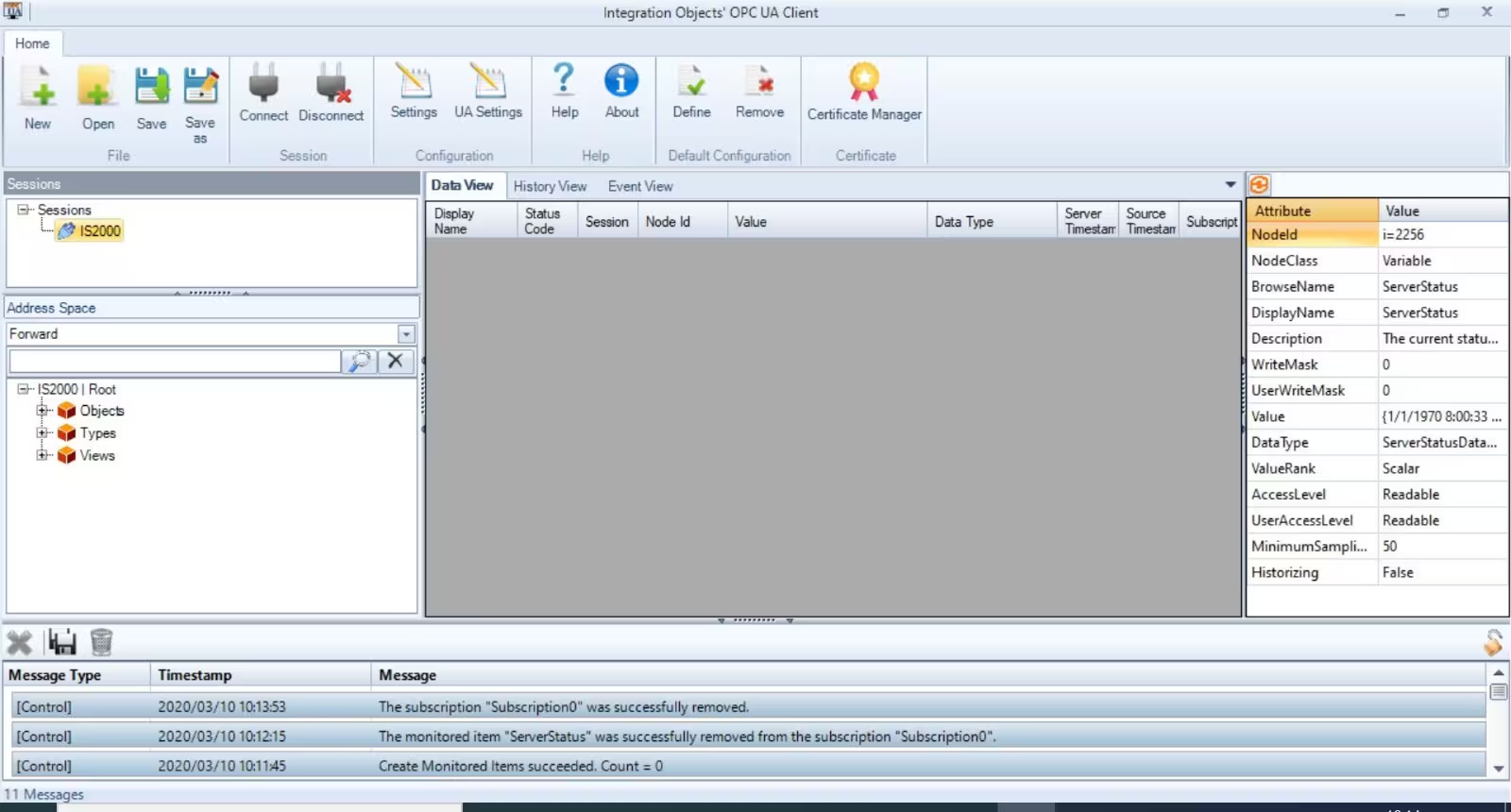
アドレススペースのナビゲーション
- In-Sight 2000 | ルートディレクトリを見つけます。
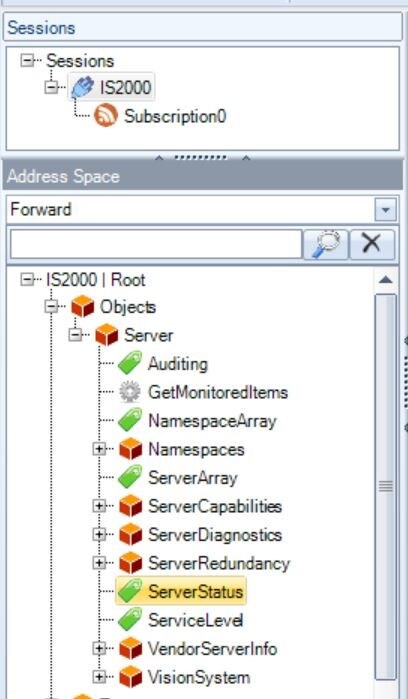
- オブジェクト → サーバーに移動します。これには、すべてのカメラ関連データが含まれます。
- サーバーで、サーバーがカメラで実行されているかどうかを示すサーバーステータスを探します。

- ドラッグ&ドロップを使用してメインページにデータを追加します。
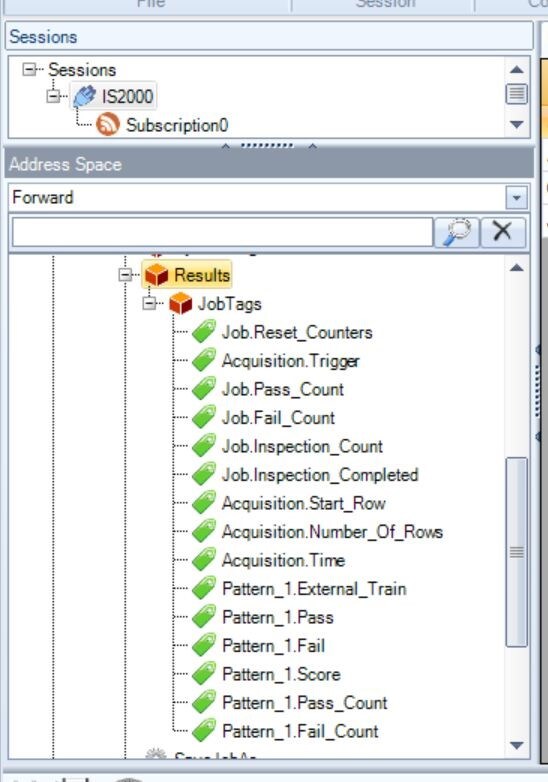
システムタグと結果
- システムタグ:オンライン/オフラインステータスや実行中のジョブの情報を含む、システム関連のデータが含まれます。
- 結果:In-Sight Explorer内で作成されたジョブ固有のタグを表示します。
- どちらもドラッグ&ドロップで追加できます。
カメラコントロール
カメラのオンライン/オフライン設定
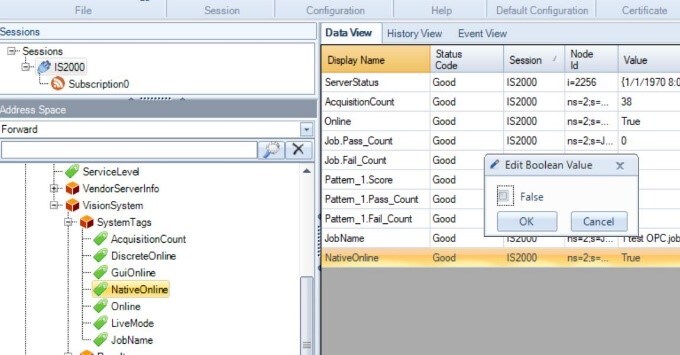
- ネイティブオンラインを右クリックし、書き込みを選択します。
- カメラをオフラインに設定するには、フラグのチェックを外します。
- オンラインに設定するプロセスを繰り返します。
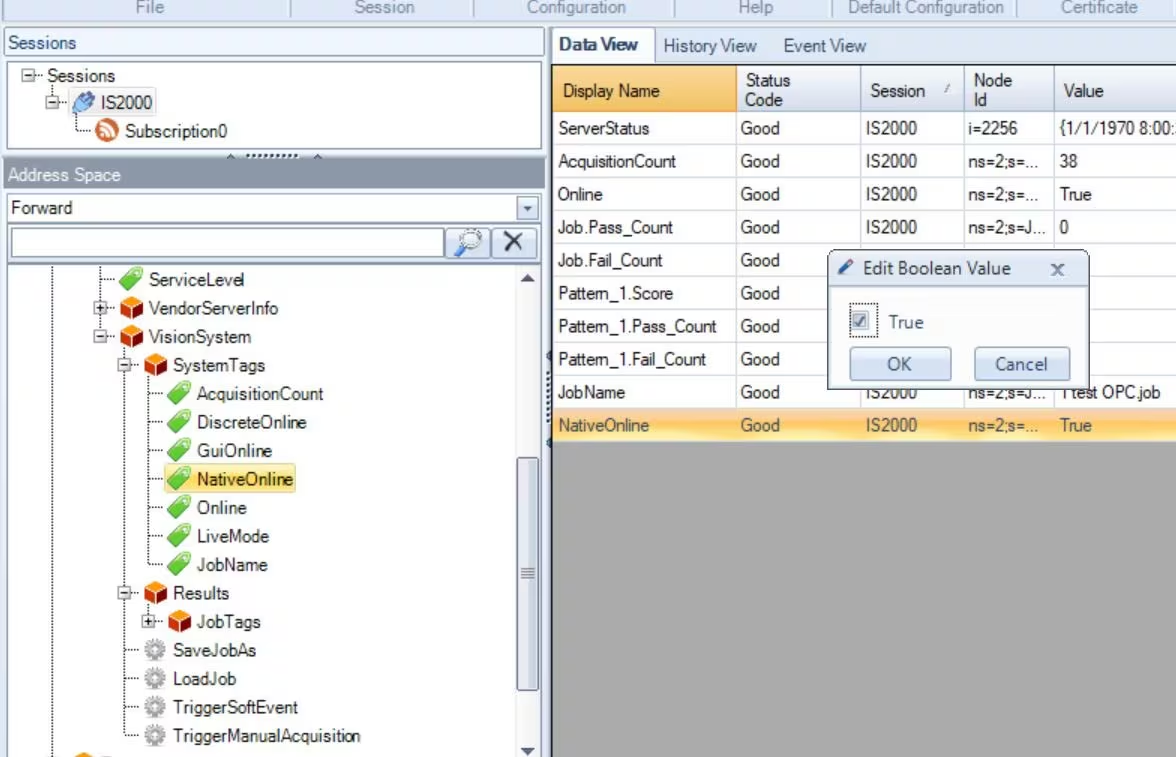
- このコマンドはSOコマンドと同等です。
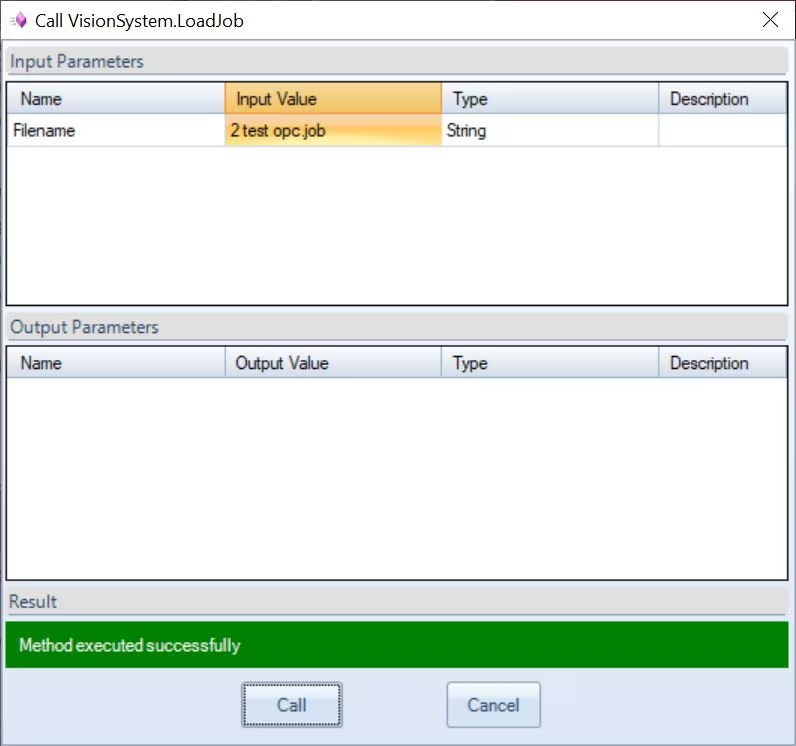
ジョブのロード
- ジョブをロードを右クリックし、コールを選択します。
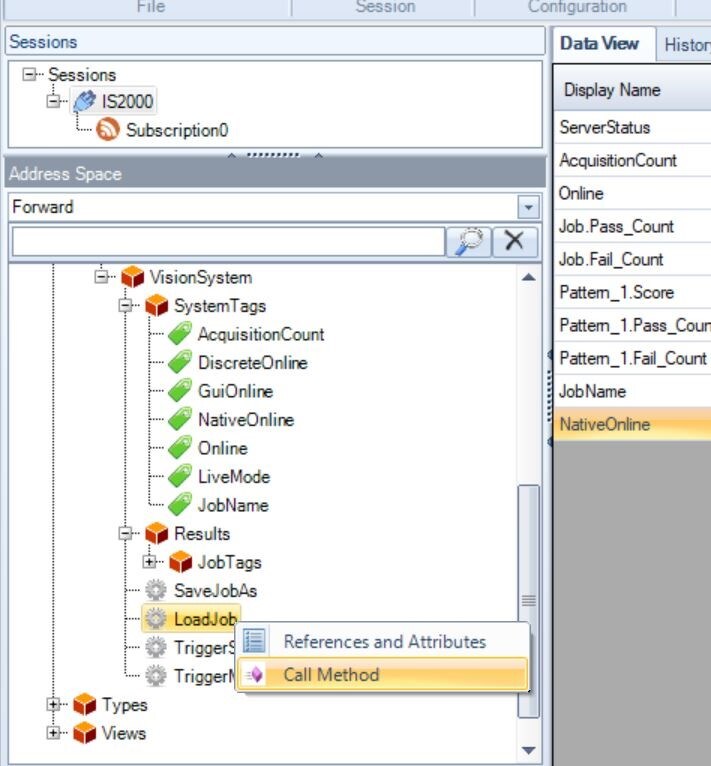
- 値を入力の欄にジョブ名を入力し、コールを押します。
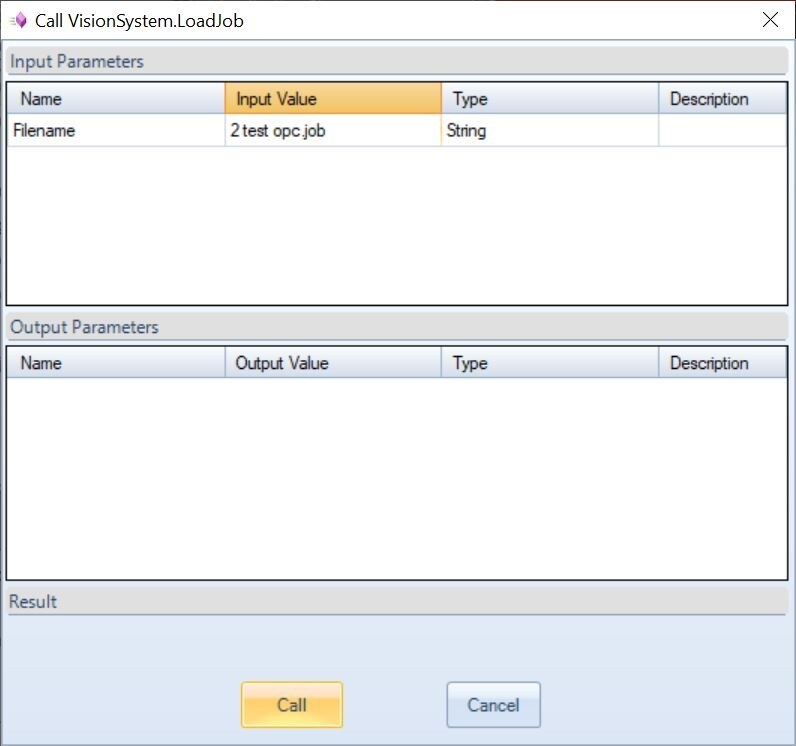
- 成功すると、確認が表示されます。
ジョブの保存
- 名前を付けてジョブを保存を右クリックし、コール方法を選択します。

- 値を入力の欄にジョブ名を入力し、コールを押します。
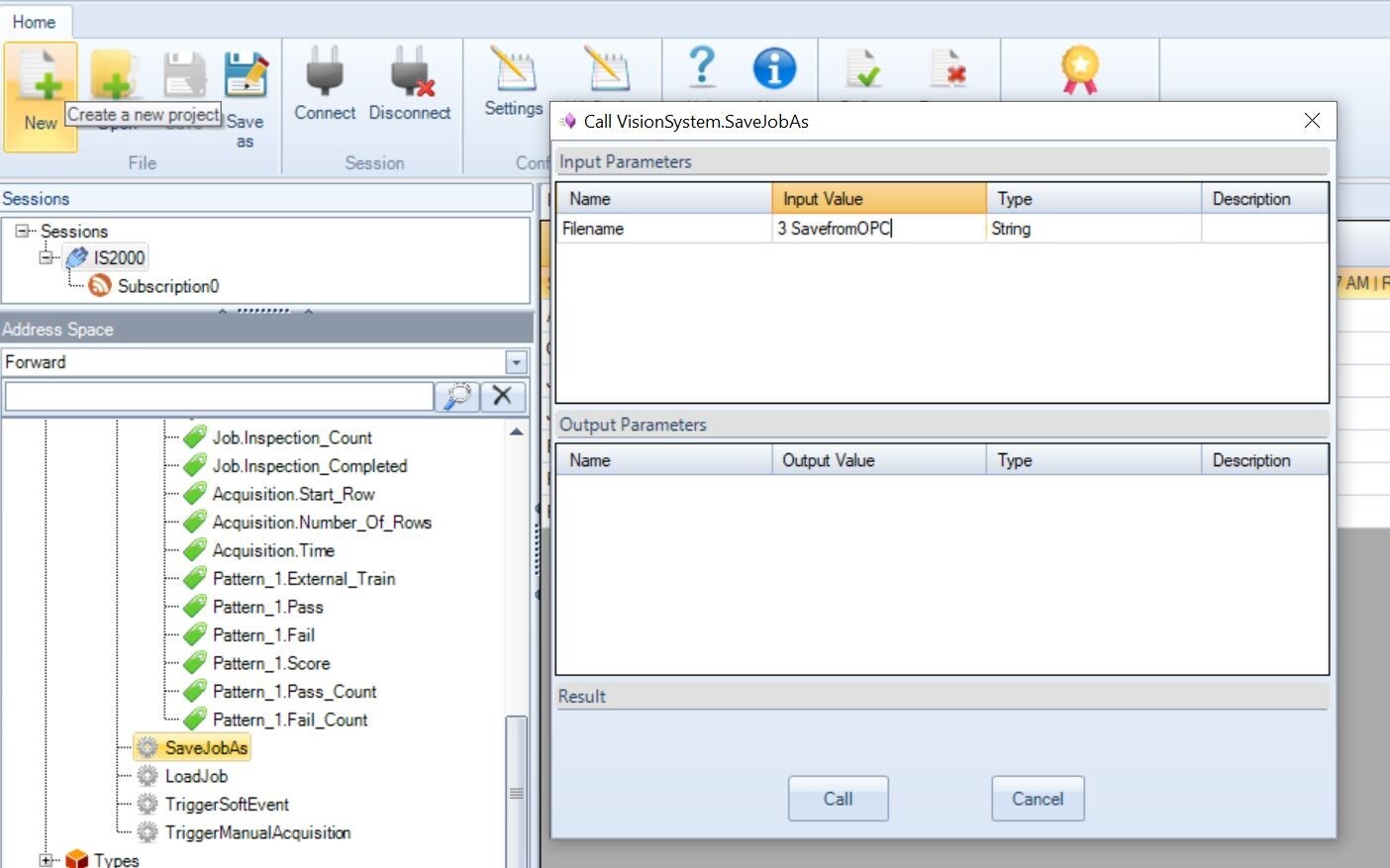
- これにより、ジョブがカメラに保存されます。
カメラのトリガ
- 手動による取り込みをトリガを右クリックし、コールを選択します。
- 次のウィンドウで、コールを押してカメラをトリガします。
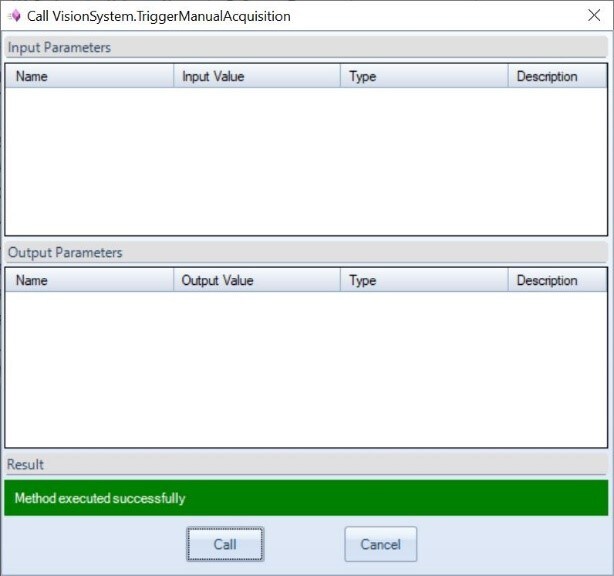
- トリガされると、カメラが画像をキャプチャします。
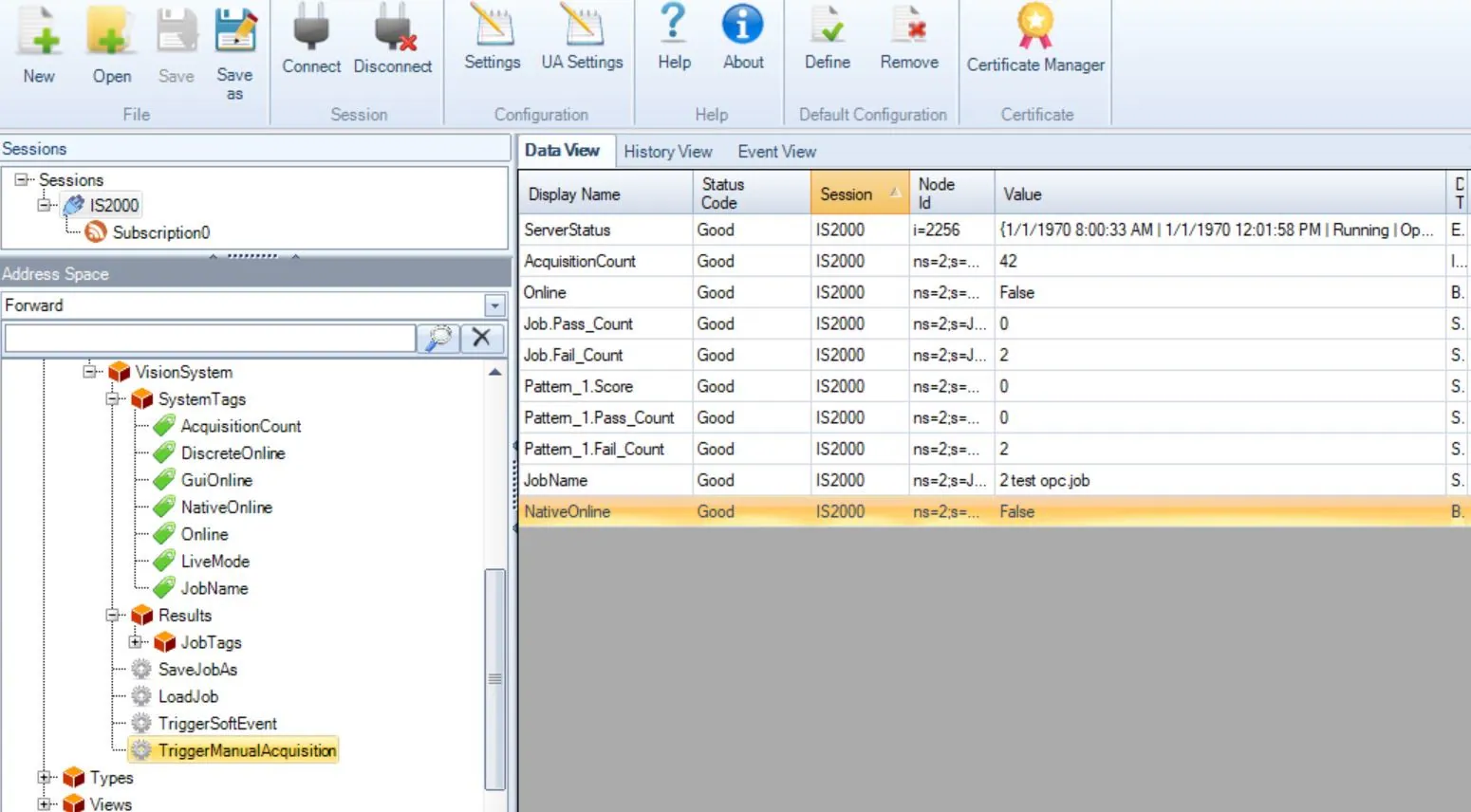

最終ステップ
- 設定後、確認ウィンドウが表示されます。
- 必要に応じて、画面上部の保存ボタンを使用して設定を保存します。
詳細については、以下をご覧ください。
サポートページ


