

Dettagli
Domanda
Come posso configurare un computer che ho sulla mia rete per fungere da server NTP per la sincronizzazione temporale?
Risposta
- Innanzitutto, chiedi al tuo IT locale se ha un server NTP (Network Time Protocol) disponibile e, in caso affermativo, qual è l'indirizzo IP del server. Se uno è disponibile si potrebbe desiderare di prendere in considerazione semplicemente utilizzando invece.
- Se non è disponibile alcun server NTP, è possibile configurare un PC come server NTP sulla rete per la rete locale. Scegli un PC che non si spegne mai o si addormenta (i riavvii dovuti agli aggiornamenti vanno bene).
- Apri regedit (ricerca dal menu di avvio).
- Navigare nell'albero fino alla seguente posizione: HKEY_LOCAL_MACHINE\SYSTEM\CurrentControlSet\services\W32Time\Config
- Fare clic con il pulsante destro del mouse su "AnnounceFlags" (a destra) e scegliere "Modifica".
- Immettere il numero 5 nella casella e fare clic su "OK". Decimale/esademico non ha importanza per questo.
- Fare clic con il pulsante destro del mouse su "LocalClockDispersion" e scegliere "Modifica". Impostarlo su 0.
- Quindi, andare su HKEY_LOCAL_MACHINE\SYSTEM\CurrentControlSet\services\W32Time\TimeProviders\NtpServer
- Fare clic con il pulsante destro del mouse su "Abilitato" e scegliere nuovamente "Modifica". Impostarlo su 1, e di nuovo decimale / esadecimale non importa qui.
- Aprire il prompt dei comandi come amministratore. Un modo semplice per farlo è quello di fare la ricerca del menu di avvio, digitare "cmd", e quindi fare clic con il pulsante destro del mouse, scegliere "Esegui come amministratore".
- Inserire "Stop netto w32time && net start w32time" e premere Invio.
Confermare che quanto sopra sta funzionando eseguendo "w32tm / stripchart / computer:[il tuo indirizzo IP]" in in un prompt dei comandi (CMD). Di seguito è riportato un esempio di server NTP online:
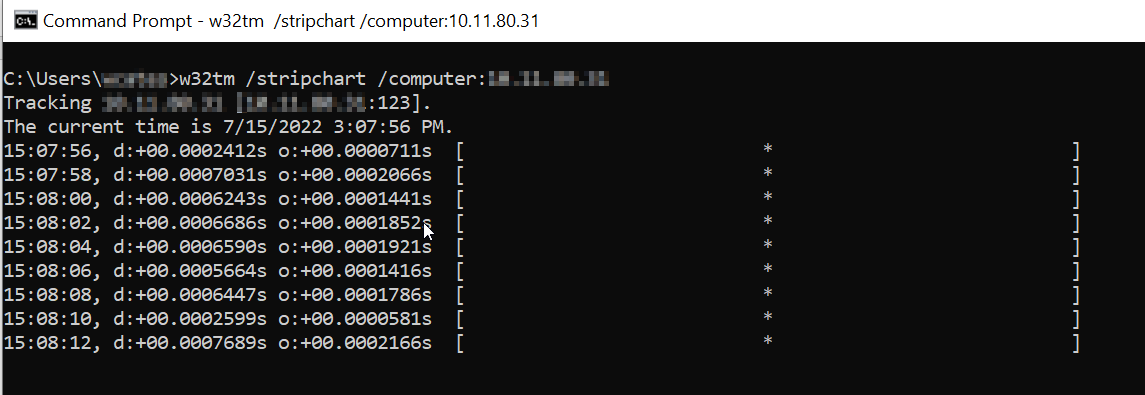
NOTE: I server NTP richiedono che la porta 123 per UDP sia sbloccata. Se il server sembra essere aggiornato ma la data non si aggiorna, provare a deselezionare Abilita NTP e riabilitarlo (Passaggio 6 sopra).
Se si sta configurando un lettore DataMan per utilizzare questo server NTP:
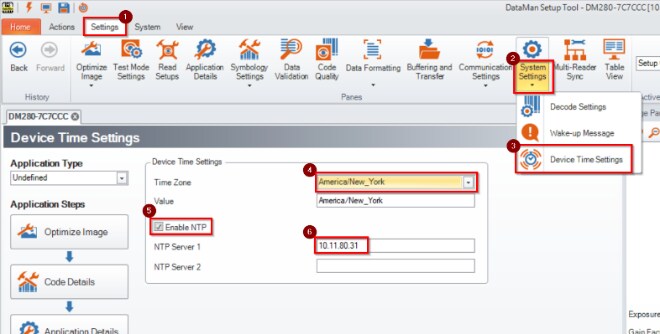
- Collegarsi alla telecamera utilizzando l'applicazione DataMan Setup Tool e andare alla scheda di sistema.
- Espandere il menu Impostazioni di sistema e selezionare Impostazioni ora dispositivo.
- Scegliere il fuso orario desiderato.
- Selezionare la casella Abilita NTP.
- Immettere l'indirizzo IP del server NTP.
NOTA: Potrebbe essere necessario spegnere e riaccendere la fotocamera prima che inizi a riportare accuratamente il tempo.
