Configuration et utilisation d’Integration Objects OPC Client avec l’In-Sight 2000
Téléchargement et installation
Pour utiliser Integration Objects OPC Client, téléchargez-le ici après une inscription gratuite.
Configuration d’In-Sight Explorer
- Lancez In-Sight Explorer (ce guide est basé sur ISE 6.5.0) et connectez-vous à votre In-Sight 2000 (fw 6.5.0).
- Accédez aux paramètres > réseau de capteurs et activez le serveur OPC UA en cochant la case correspondante.
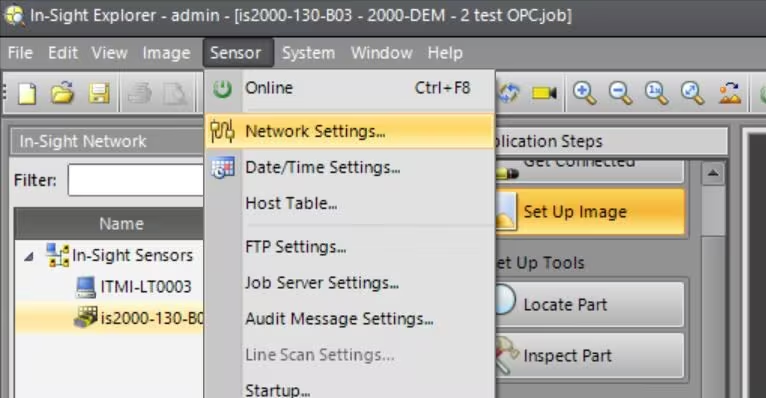
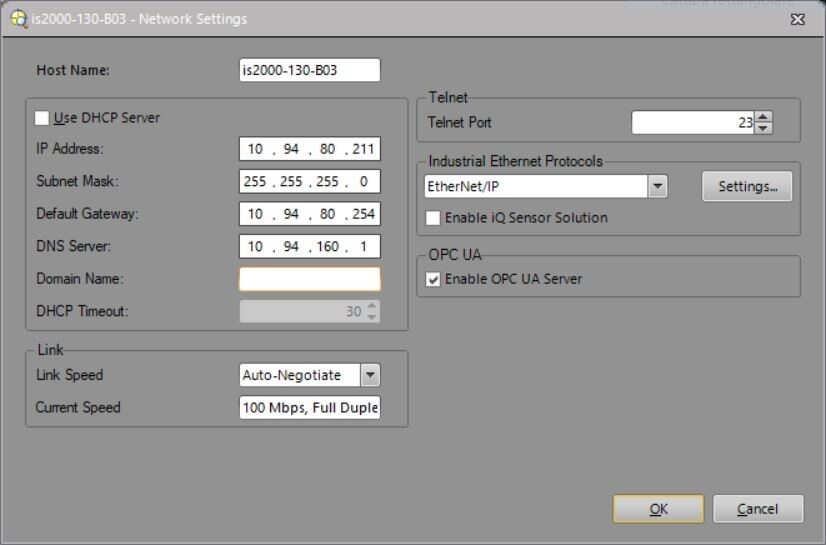
- Cliquez sur OK, puis redémarrez la caméra à l’invite.
- Après le redémarrage, reconnectez-vous et accédez à l’onglet Communications. Vous trouverez ici la balise OPC nouvellement ajoutée.
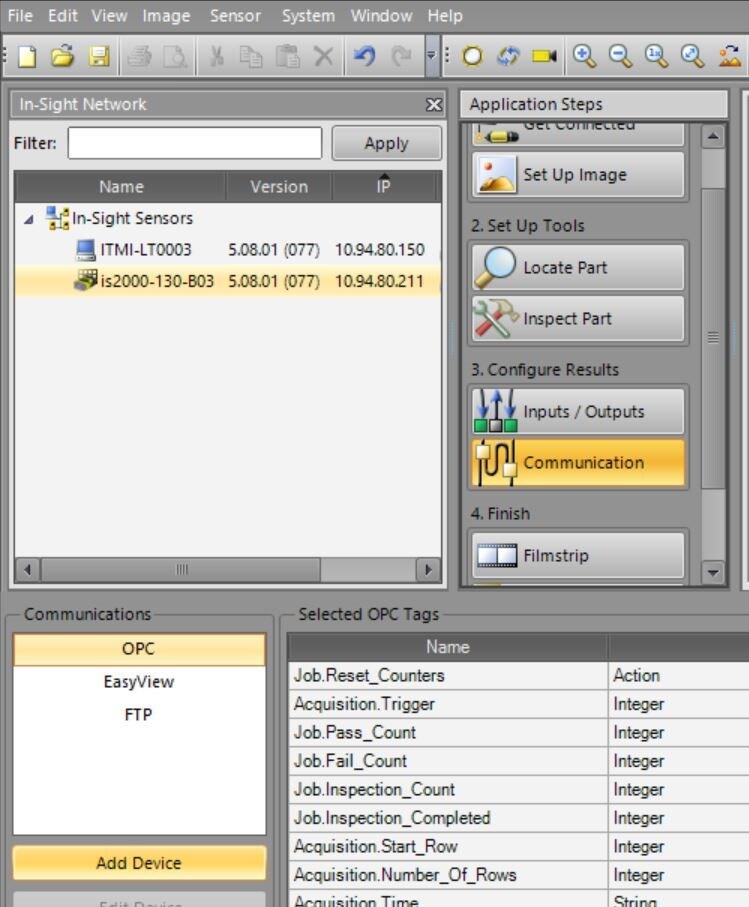
- Configurez les paramètres de communication OPC selon les besoins.
- Enregistrez la tâche et réglez la caméra sur En ligne : le côté In-Sight de la configuration est alors terminé.
Configuration du client OPC
- Installez et lancez le client OPC UA (recherchez son icône de bureau).
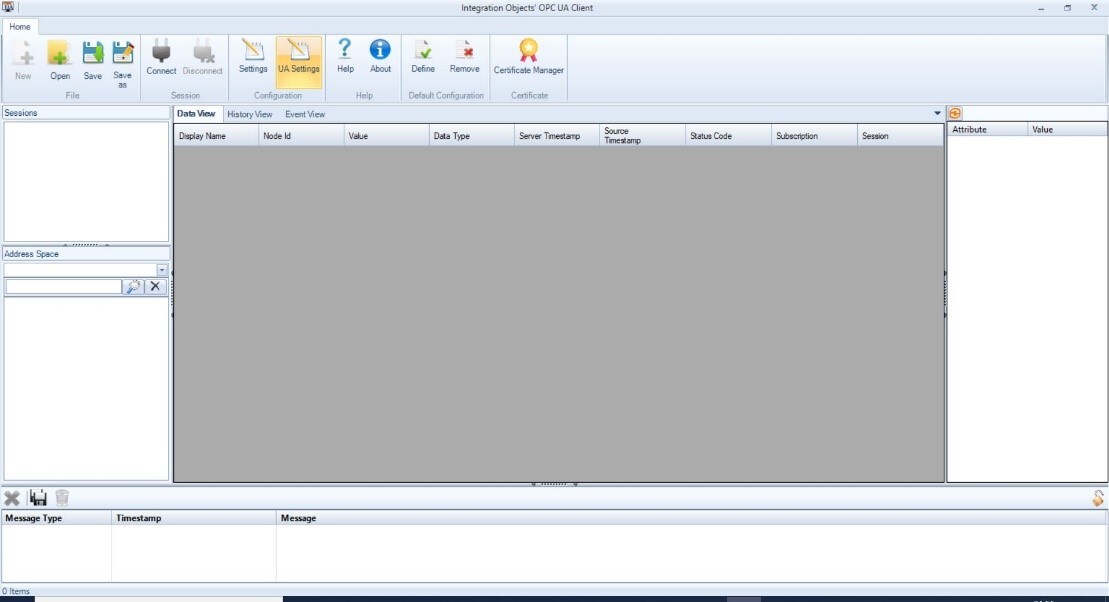
- Cliquez sur Connect (Connecter) : une fenêtre s’affiche.
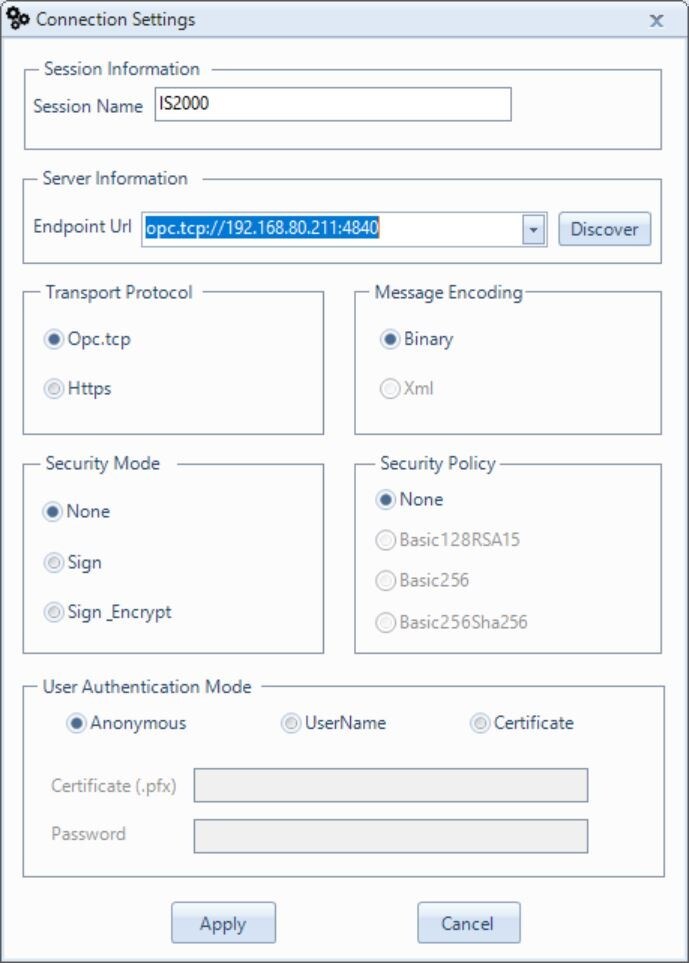
- Configurer la session :
- Attribuez un nom (à des fins d’enregistrement).
- Saisissez les informations du point de terminaison du serveur (le format doit correspondre à l'exemple fourni, mais les remplacer par l’adresse IP de votre caméra).
- Cliquez sur Apply (Appliquer).
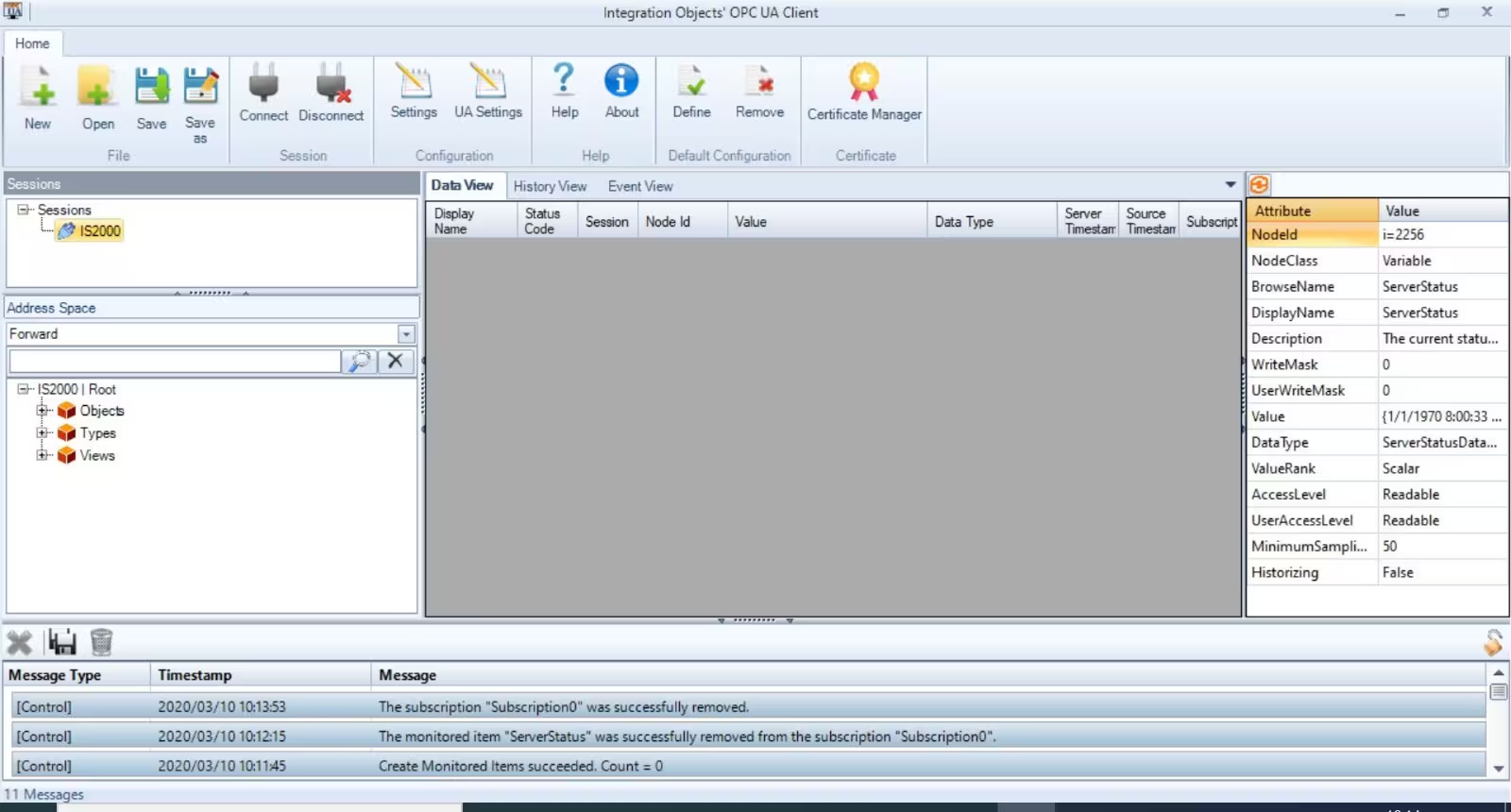
Navigation dans l’espace d’adressage
- Situer In-Sight 2000 | Répertoire racine.
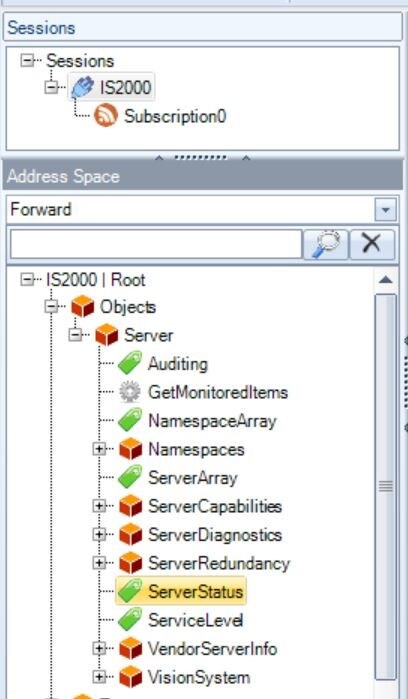
- Accédez à Object (Objet) → Server (Serveur) : ici se trouvent toutes les données relatives à la caméra.
- Sous Server (Serveur), trouvez ServerStatus : indique si le serveur est en cours d'exécution sur la caméra.

- Ajoutez des données à la page principale parglisser-&déposer.
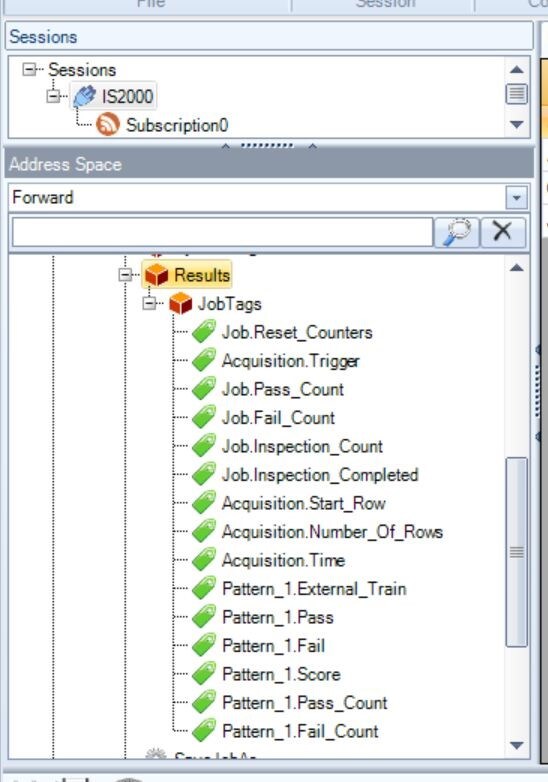
Balises et résultats du système
- Balises système : Contient des données relatives au système, y compris l’état en ligne/hors ligne et les informations sur la tâche en cours d’exécution.
- Résultats : Affiche les balises spécifiques à la tâche créées dans In-Sight Explorer.
- Les deux peuvent être ajoutées par glisser&-déposer.
Commandes de la caméra
Réglage de la caméra en ligne/hors ligne
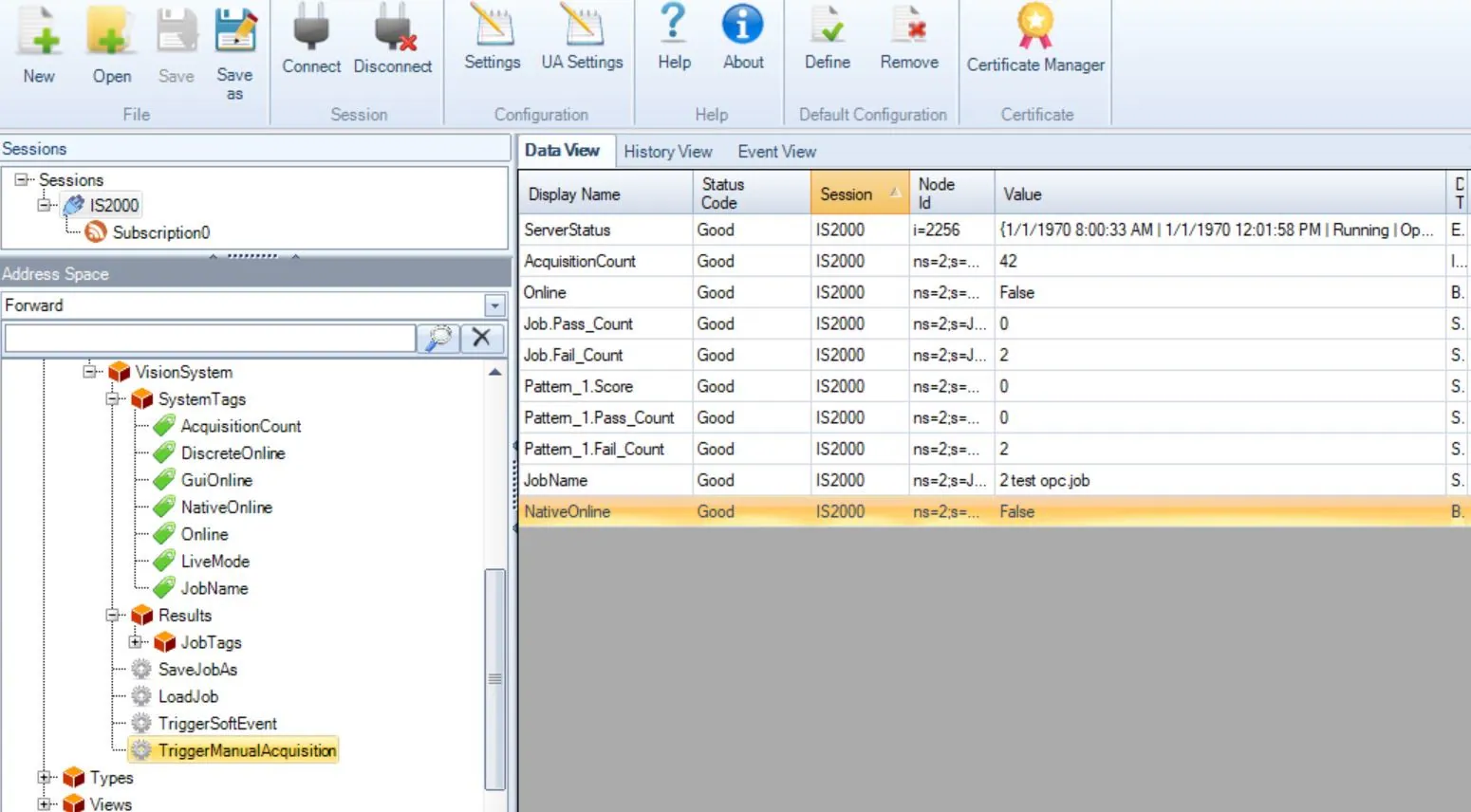
- Effectuez un clic droit sur NativeOnline, puis sélectionnez Écrire.
- Décochez la balise pour définir la caméra hors ligne.
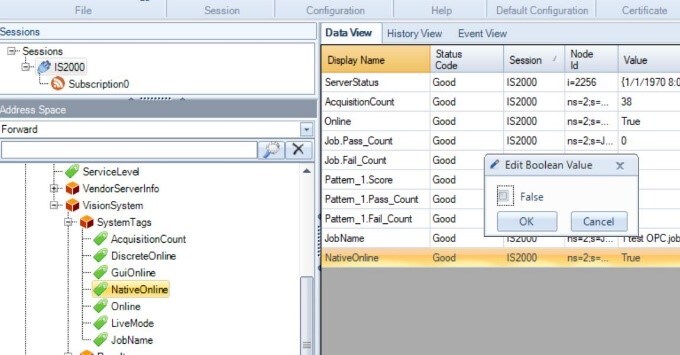
- Répétez le processus pour le configureren ligne.
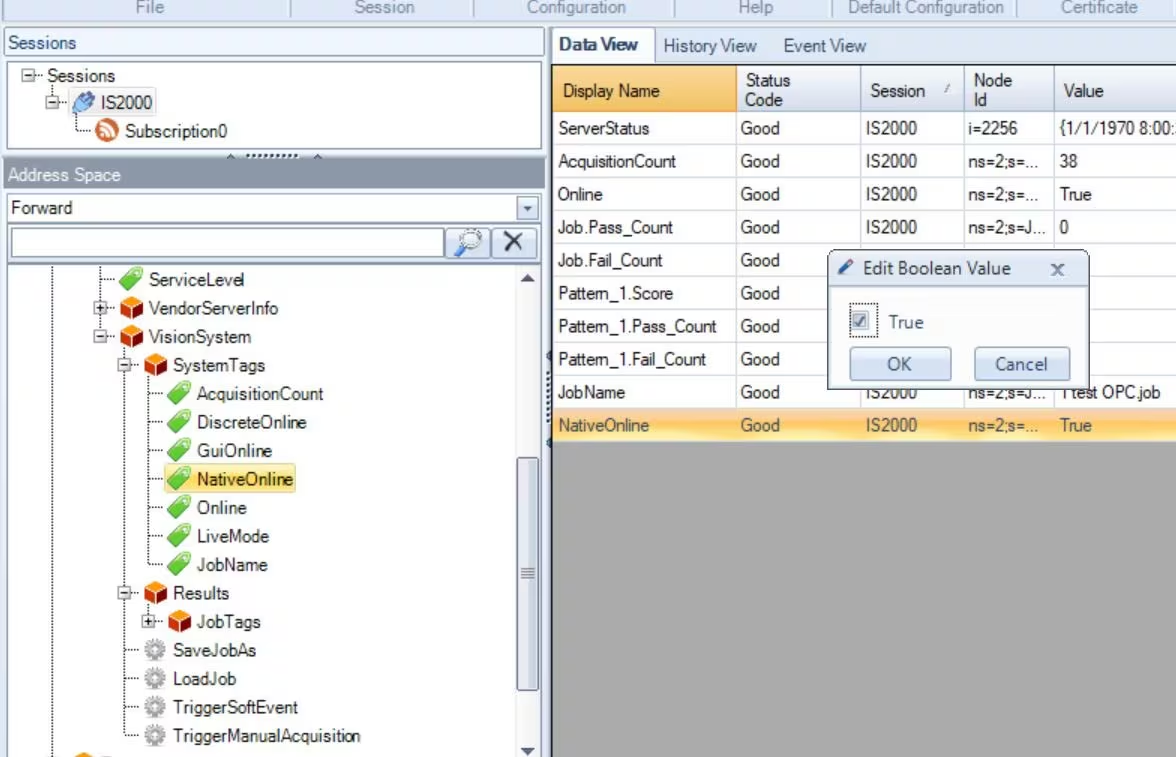
- Cette commande est équivalente à la commande SO.
Chargement d’une tâche
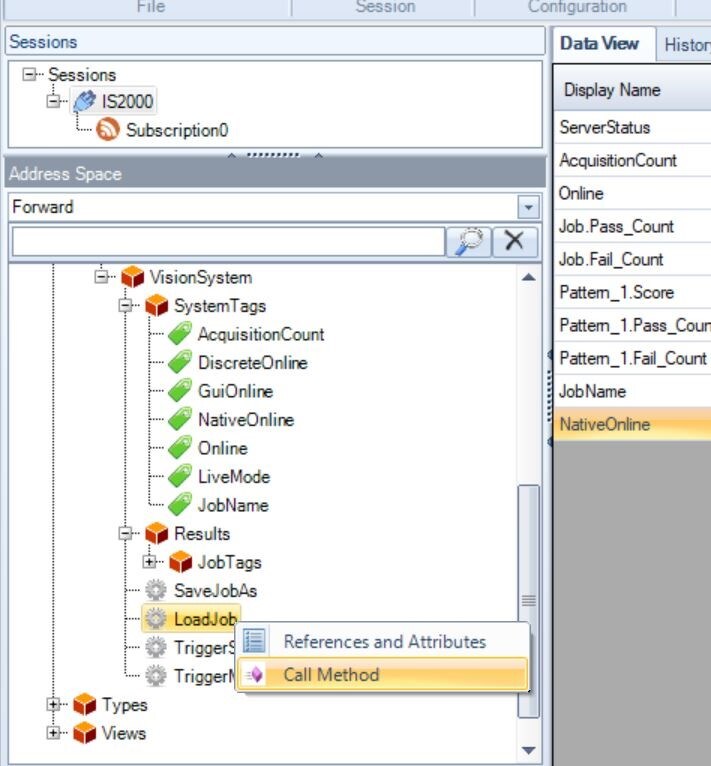
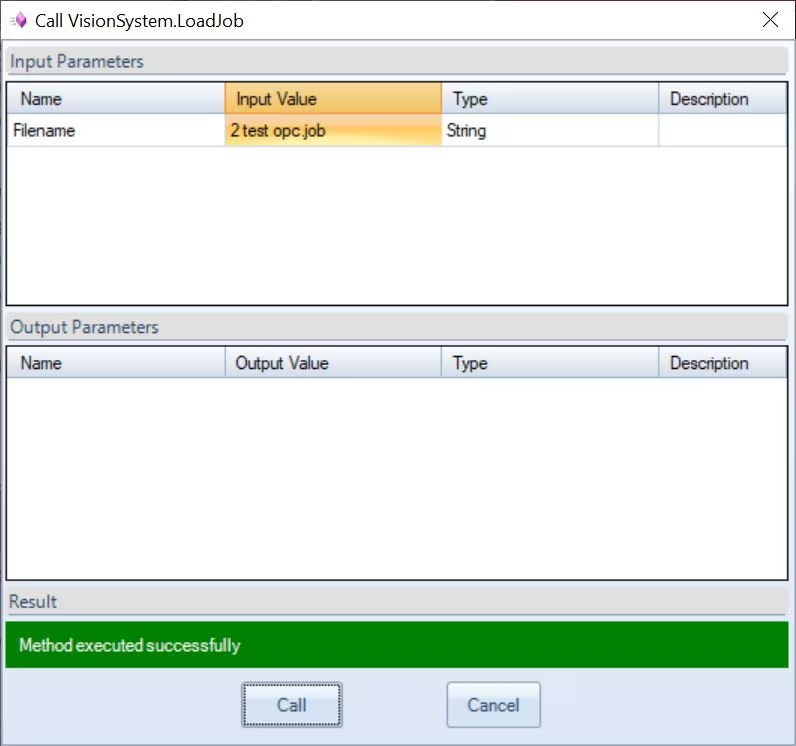
- Effectuez un clic droit sur LoadJob, puis sélectionnez Call (Appeler).
- Saisissez le nom de la tâche dans le champ Input Value (Valeur d’entrée) et appuyez sur Call (Appeler).
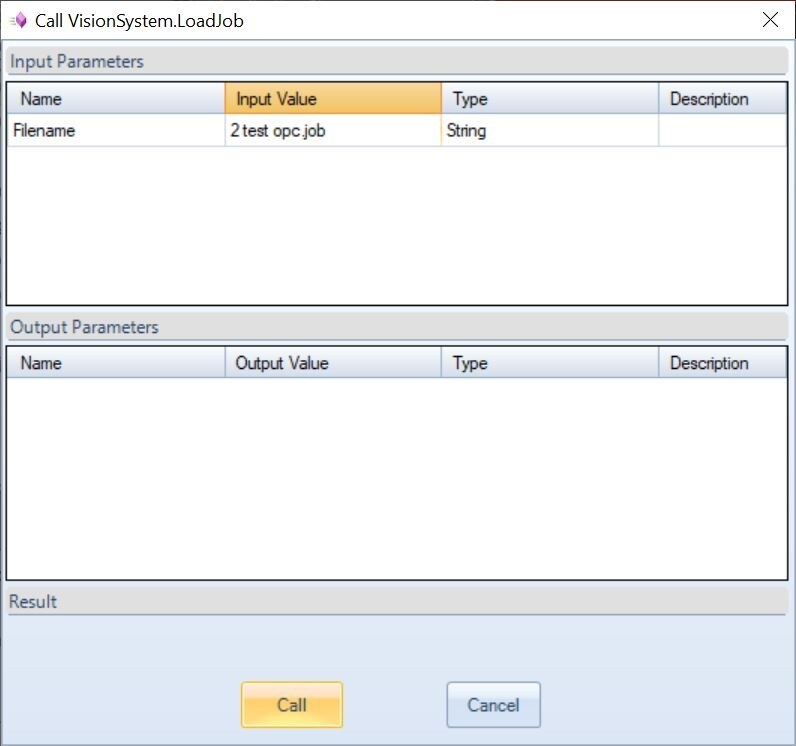
- En cas de réussite, vous verrez une confirmation.
Enregistrement d’une tâche
- Effectuez un clic droit sur SaveJobAs, puis sélectionnez Méthode d'appel.

- Saisissez le nom de la tâche dans le champ Input Value (Valeur d’entrée) et appuyez sur Call (Appeler).
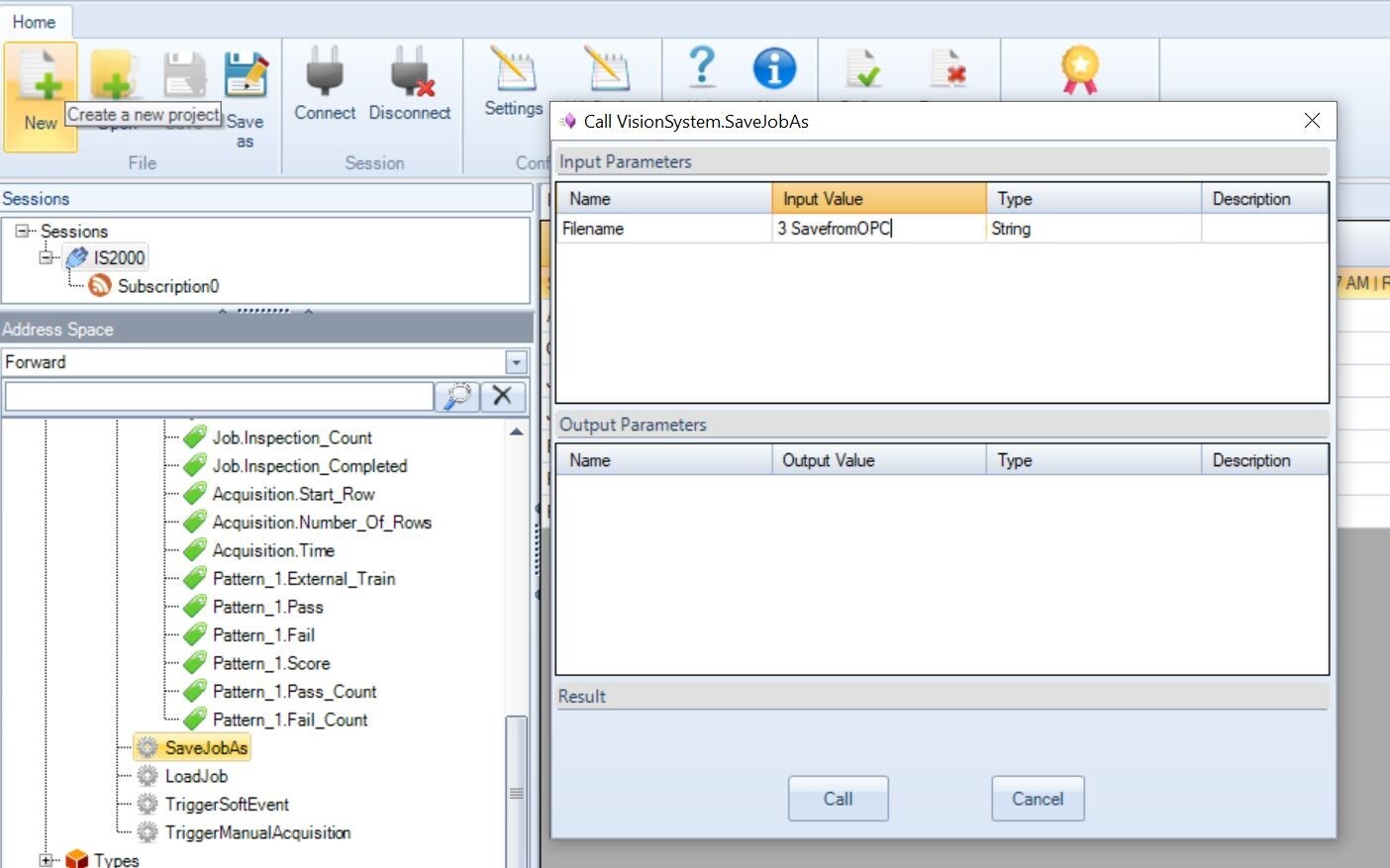
- La tâche est maintenant enregistrée sur la caméra.
Déclenchement de la caméra
- Effectuez un clic droit sur TriggerManualAcquisition, puis sélectionnez Call (Appeler).
- Dans la fenêtre suivante, appuyez sur Call (Appeler) pour déclencher la caméra.
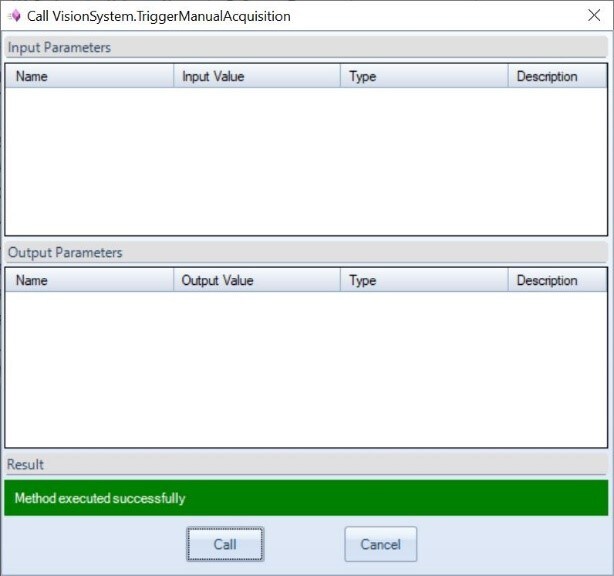
- Une fois déclenchée, la caméra capture une image.

Étapes finales
- Après la configuration, vous devriez voir une fenêtre de confirmation.
- Si nécessaire, enregistrez votre configuration à l’aide du bouton Enregistrer en haut de l’écran.
Pour plus de détails, consultez :
Page d’assistance


