

Détails...
Question
Comment puis-je configurer un ordinateur que j’ai sur mon réseau pour agir en tant que serveur NTP pour la synchronisation temporelle ?
Réponse
- Tout d’abord, demandez à votre service informatique local s’il dispose d’un serveur NTP (Network Time Protocol) disponible et, le cas échéant, quelle est l’adresse IP du serveur. Si vous en avez un, vous pouvez envisager de l’utiliser à la place.
- Si aucun serveur NTP n’est disponible, un PC peut être configuré comme serveur NTP sur le réseau pour le réseau local. Choisissez un PC qui n’est jamais éteint ou qui s’endort (les redémarrages dus aux mises à jour sont acceptables).
- Ouvrez regedit (recherchez depuis le menu de démarrage).
- Naviguez dans l’arborescence jusqu’à l’emplacement suivant : HKEY_LOCAL_MACHINE\SYSTEM\CurrentControlSet\services\W32Time\Config
- Cliquez avec le bouton droit de la souris sur « AnounceFlags » (à droite) et choisissez « Modifier ».
- Saisissez le chiffre 5 dans la case, puis cliquez sur « OK ». La décimale/hexadémique n’a pas d’importance pour cela.
- Cliquez avec le bouton droit de la souris sur « LocalClockDispersion », puis choisissez « Modifier ». Réglez-le sur 0.
- Ensuite, allez à HKEY_LOCAL_MACHINE\SYSTEM\CurrentControlSet\services\W32Time\TimeProviders\NtpServer
- Cliquez avec le bouton droit sur « Activé », puis choisissez à nouveau « Modifier ». Réglez-le sur 1, et là encore, décimale/hexadécimale n’a pas d’importance ici.
- Ouvrez l'invite de commande en tant qu'administrateur. Pour ce faire, il est facile d’effectuer la recherche dans le menu de démarrage, de saisir « cmd », puis de cliquer avec le bouton droit de la souris, de choisir « Exécuter en tant qu’administrateur ».
- Saisissez « net stop w32time && net start w32time » et appuyez sur Entrée.
Confirmez que ci-dessus fonctionne en effectuant « w32tm /stripchart /computer :[your-ip-address] » dans une invite de commande (CMD). Voici un exemple de serveur NTP en ligne :
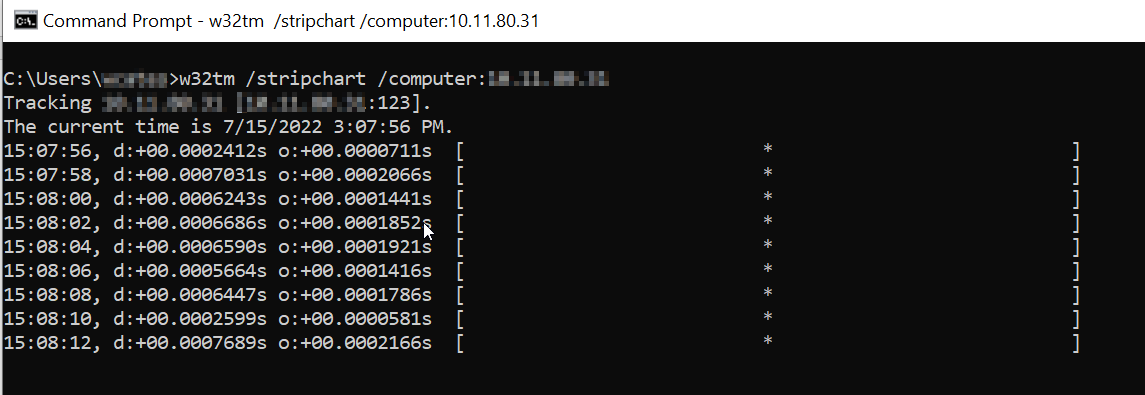
REMARQUES : Les serveurs NTP utilisent le port 123 pour le trafic UDP. Si le serveur semble être en cours mais que la date ne se met pas à jour, essayez de décocher Activer NTP et de le réactiver (étape 6 ci-dessus).
Si vous configurez un lecteur DataMan pour utiliser ce serveur NTP :
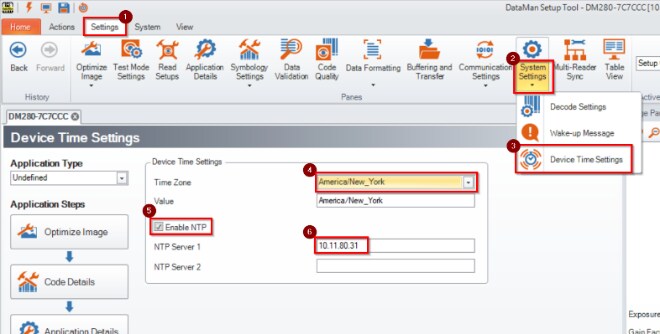
- Connectez-vous à la caméra à l’aide de l’application de l’outil de configuration DataMan et accédez à l’onglet système.
- Développez le menu Paramètres système et sélectionnez Paramètres d'heure de l'appareil.
- Choisissez le fuseau horaire souhaité.
- Cochez la case Activer NTP.
- Saisissez l'adresse IP du serveur NTP.
REMARQUE : Il peut être nécessaire de mettre la caméra sous tension et hors tension avant qu'elle ne démarre avec précision.
