Configuración y uso de Objetos de integración OPC Client con In-Sight 2000
Descarga e instalación
Para utilizar Objetos de integración OPC Client, descárguelo aquí después de registrarse gratis.
Configuración de In-Sight Explorer
- Inicie In-Sight Explorer (esta guía se basa en ISE 6.5.0) y conéctese a su In-Sight 2000 (fw 6.5.0).
- Navegue hasta Sensor > Network Setting y habilite el servidor OPC UA marcando la casilla correspondiente.
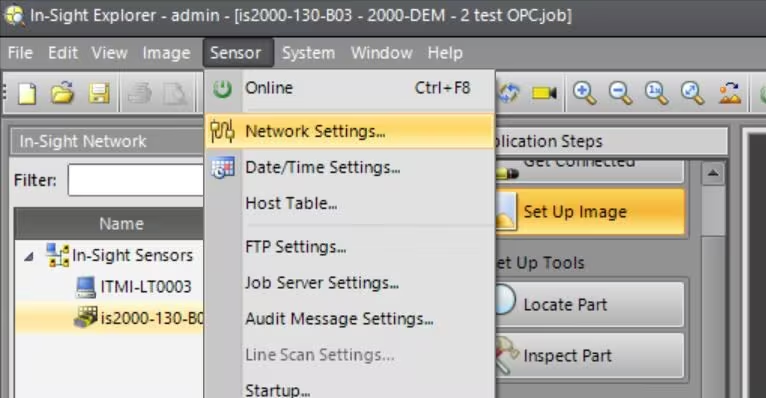
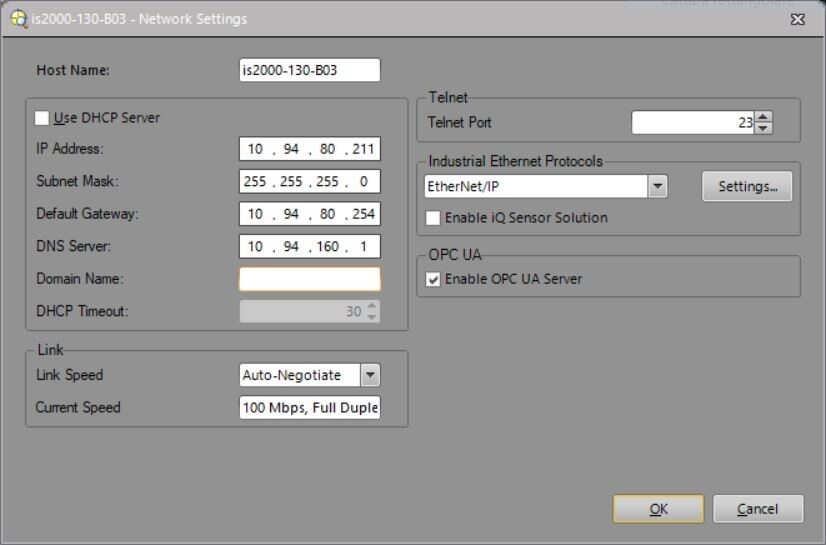
- Haga clic en OK y luego reinicie la cámara según se le indique.
- Una vez se haya reiniciado, vuelva a conectarse y vaya a la pestaña Communications; aquí encontrará la etiqueta OPC recién agregada.
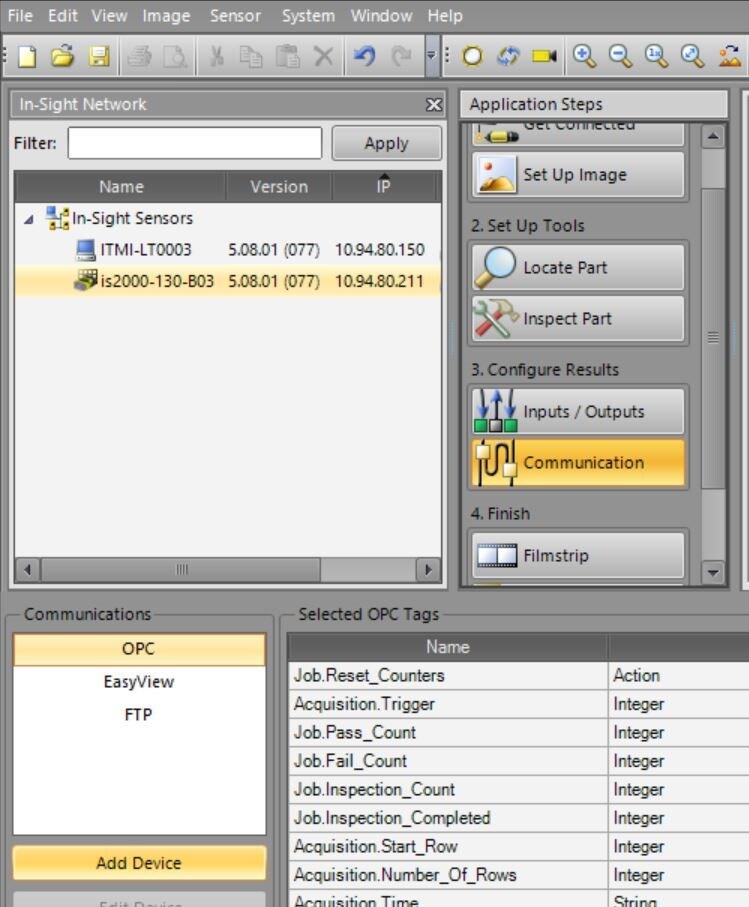
- Configure los ajustes de comunicación OPC según sea necesario.
- Guarde el trabajo y configure la cámara en En línea; esto completa la parte de In-Sight de la configuració.
Configuración del cliente OPC
- Instale e inicie OPC UA Client (busque su icono del escritorio).
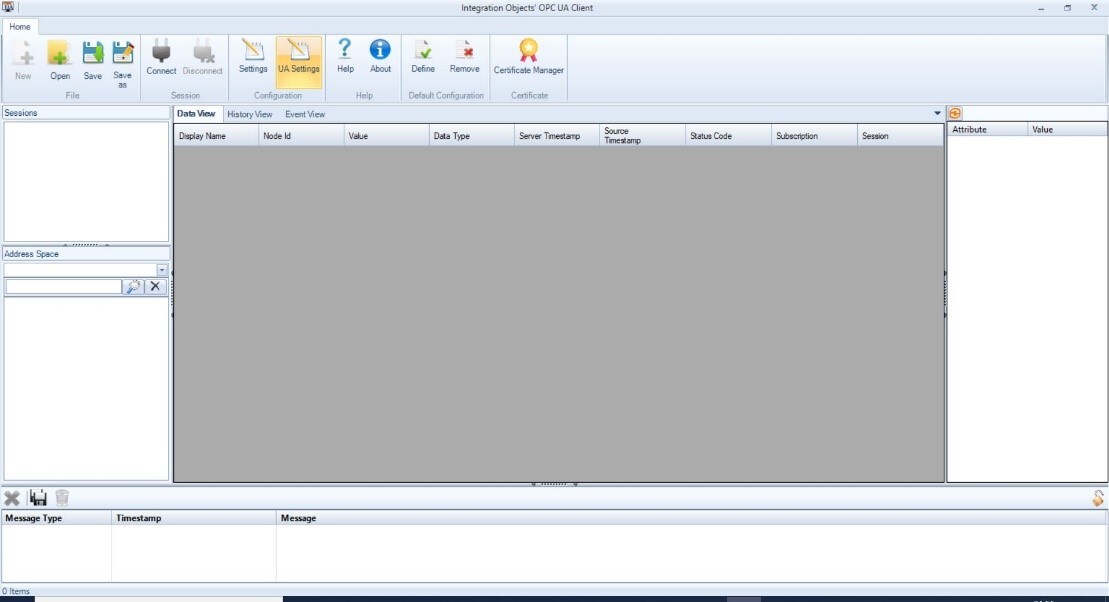
- Haga clic en Connect: aparecerá una ventana.
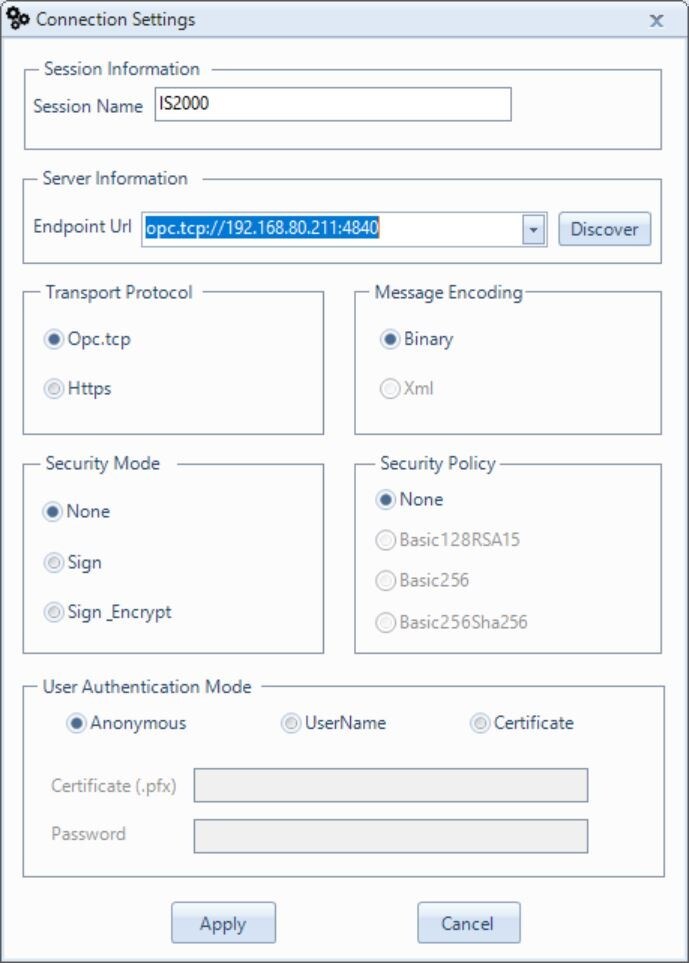
- Configure la sesión:
- Asigne un nombre (para guardar).
- Ingrese la información del punto final del servidor (el formato debe coincidir con el ejemplo proporcionado, pero reemplazarlo con la IP de su cámara).
- Haga clic en Apply.
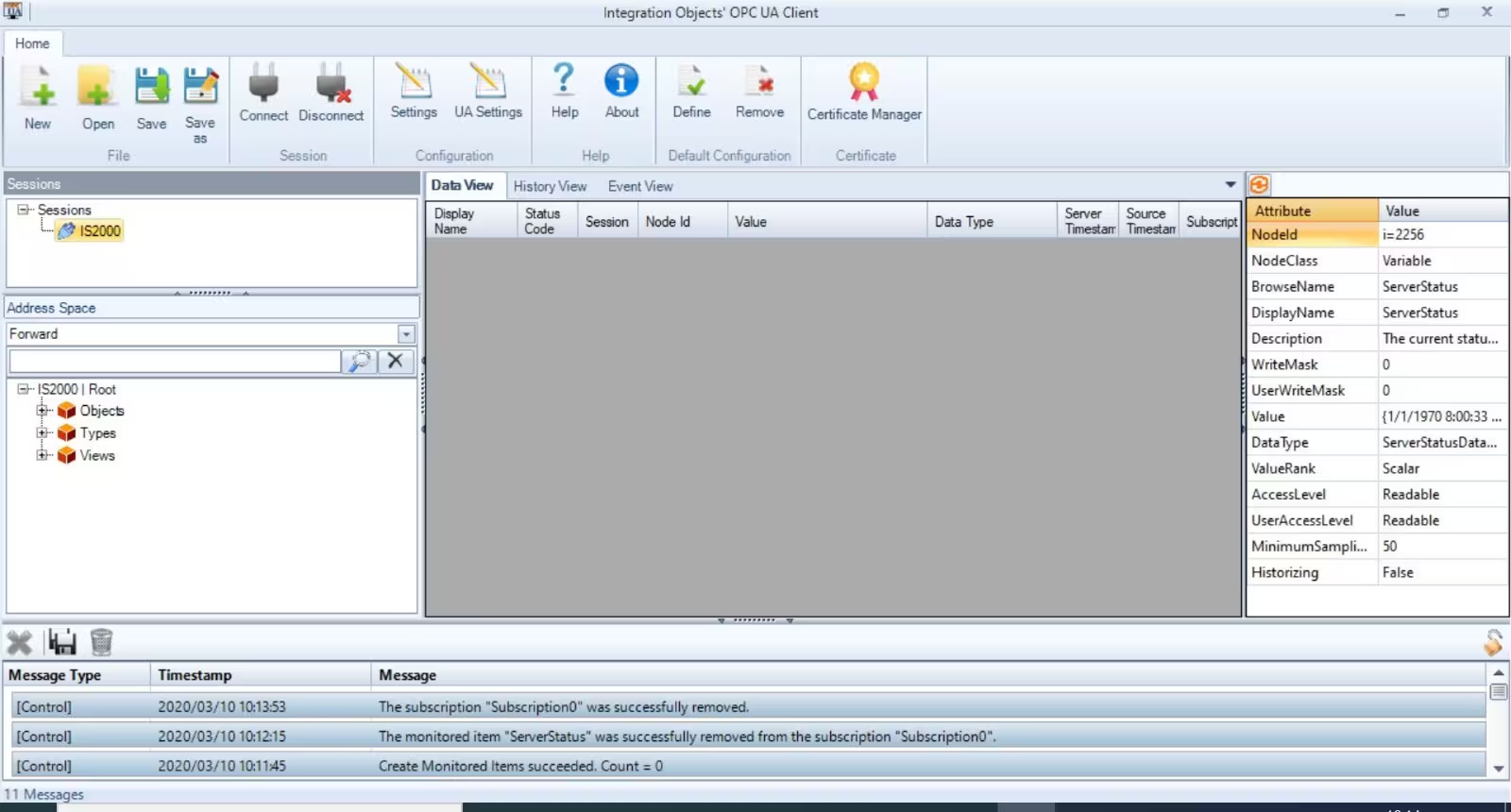
Navegación por el espacio de direcciones
- Cómo ubicar el In-Sight 2000 | Directorio principal.
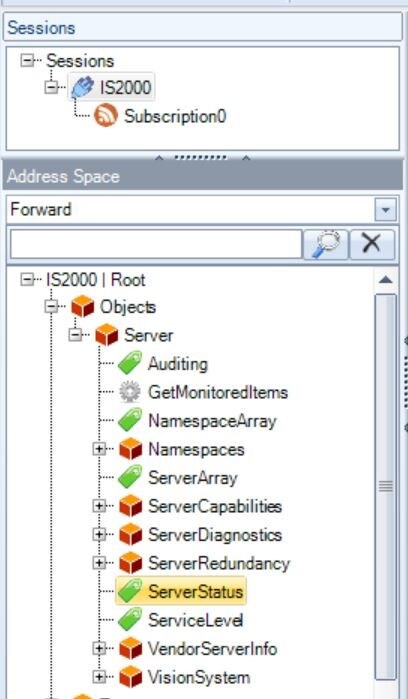
- Vaya a Object → Server: aquí contiene todos los datos relacionados con la cámara.
- En Server, busque ServerStatus: esto muestra si el servidor se está ejecutando en la cámara.

- Agregue datos a la página principal usando Drag & y Drop.
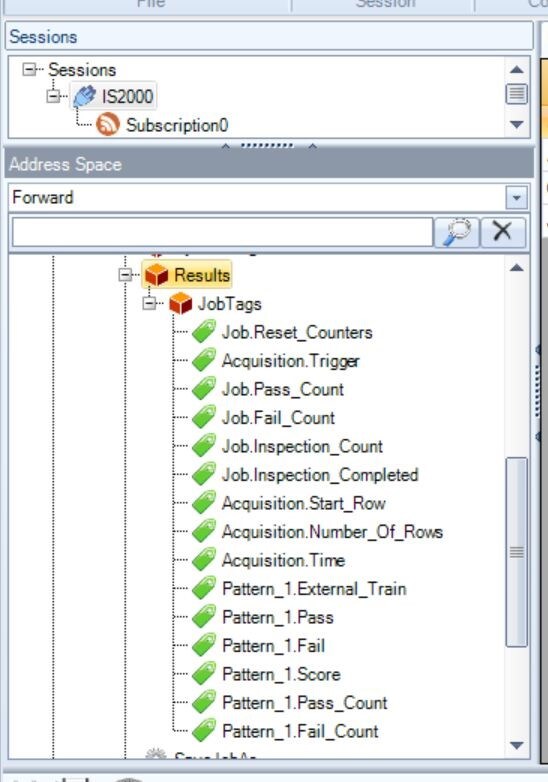
Etiquetas y resultados del sistema
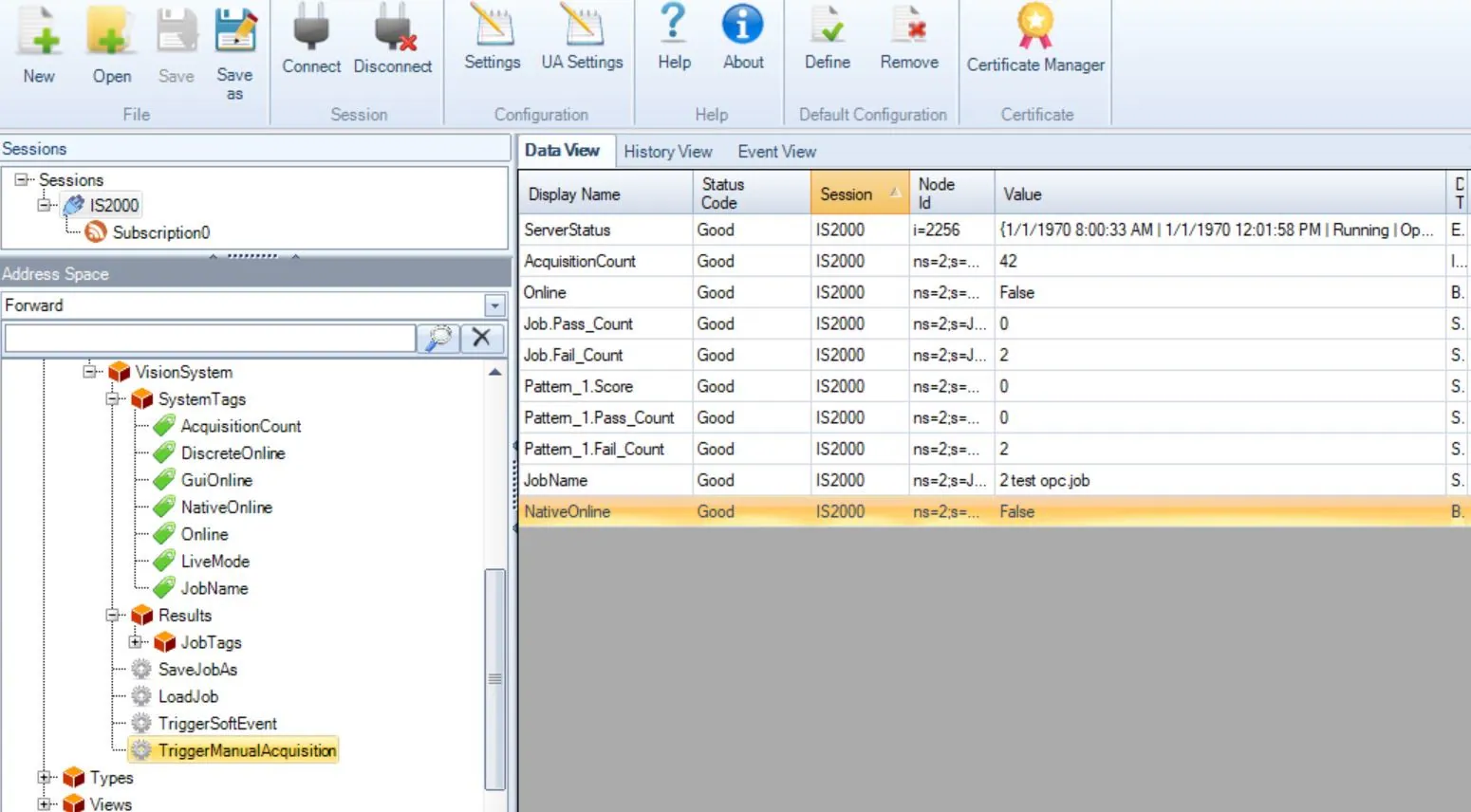
- Etiquetas del sistema: Contiene datos relacionados con el sistema, incluido el estado en línea/fuera de línea y la información del trabajo en ejecución.
- Resultados: Muestra etiquetas específicas del trabajo creadas dentro de In-Sight Explorer.
- Ambos se pueden agregar mediante la función de Drag & y Drop.
Controles de cámara
Configuración de la cámara en línea/fuera de línea
- Haga clic con el botón secundario en NativoEn línea y luego seleccione Escribir.
- Desmarque el indicador para configurar la cámara fuera de línea.
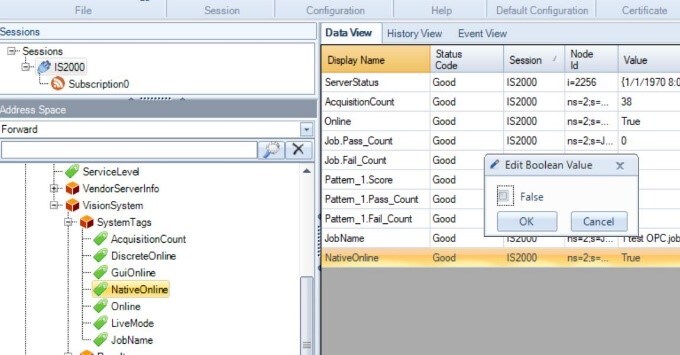
- Repita el proceso para configurarlo en línea.
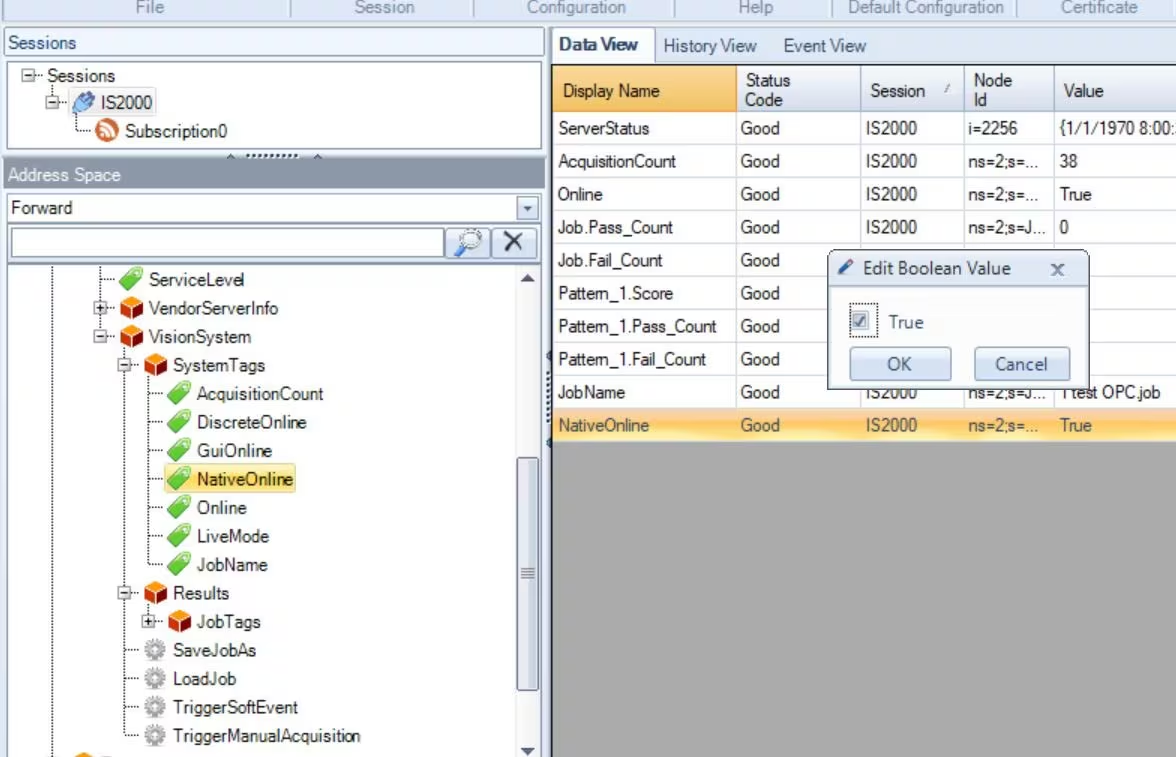
- Este comando es equivalente al comando SO.
Cargar un trabajo
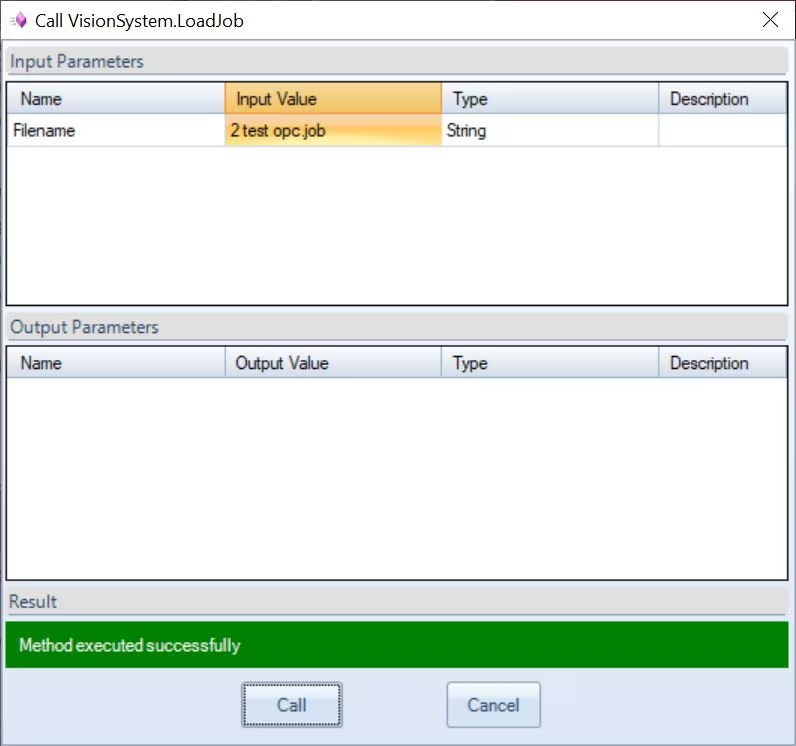
- Haga clic con el botón secundario en LoadJob y luego seleccione Call.
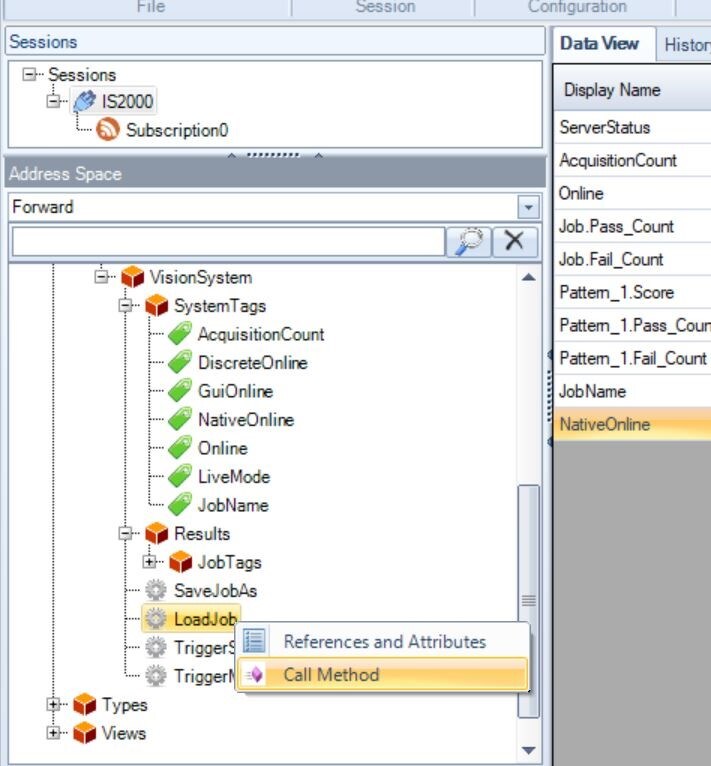
- Ingrese el nombre del trabajo en el campo Input Value y presione Call.
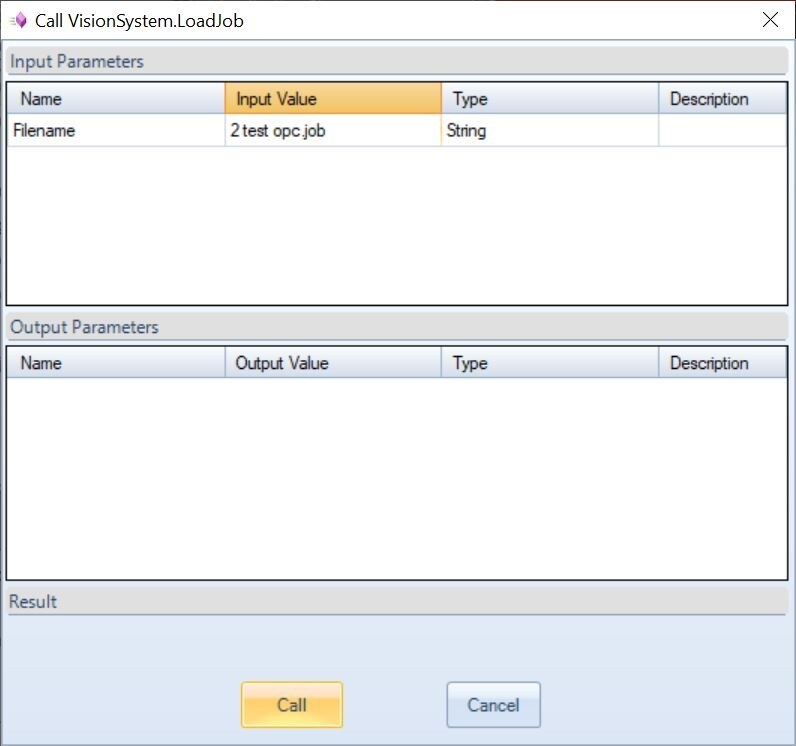
- Si es exitoso, verá una confirmación.
Guardar un trabajo
- Haga clic con el botón secundario en SaveJobAs y luego seleccione Call Method.

- Ingrese el nombre del trabajo en el campo Input Value y presione Call.
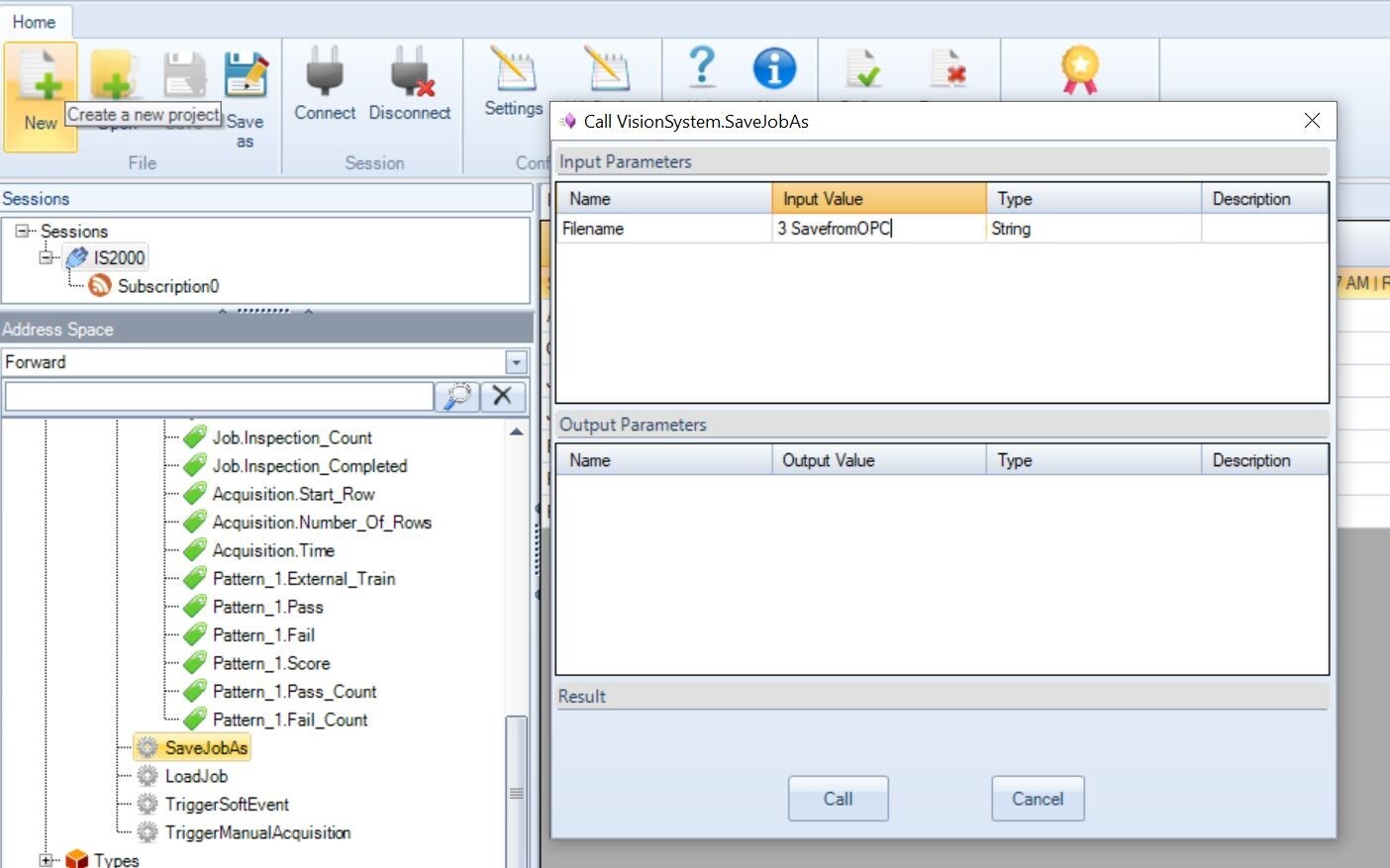
- El trabajo ahora se guarda en la cámara.
Activación de la cámara
- Haga clic con el botón secundario en TriggerManualAcquisition y luego seleccione Call.
- En la siguiente ventana, presione Call para activar la cámara.
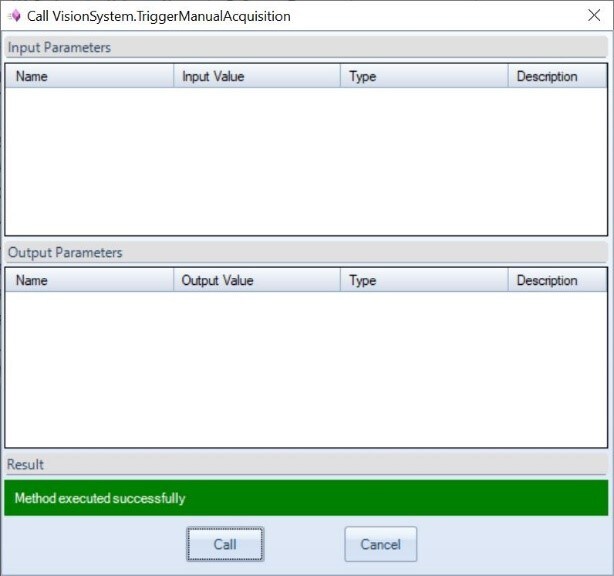
- Una vez activada, la cámara capturará una imagen.

Pasos finales
- Después de la instalación, debería ver una ventana de confirmación.
- Si es necesario, guarde su configuración con el botón Save en la parte superior de la pantalla.
Para obtener más detalles, visite:
Support Page


