

Detalles
Pregunta
¿Cómo puedo configurar una computadora que tengo en mi red para que actúe como servidor NTP para la sincronización de tiempo?
Respuesta
- Primero, pregunte a su TI local si tiene un servidor NTP (Protocolo de tiempo de red) disponible y, si lo tiene, cuál es la dirección IP del servidor. Si hay uno disponible, puede considerar simplemente usarlo en su lugar.
- Si no hay un servidor NTP disponible, se puede configurar una PC como servidor NTP en la red para la red local. Elija una PC que nunca esté apagada o se quede dormida (los reinicios debido a actualizaciones están bien).
- Abra la edición (buscar desde el menú de inicio).
- Navegue por el árbol hasta la siguiente ubicación: HKEY_LOCAL_MACHINE\SYSTEM\CurrentControlSet\services\W32Time\Config
- Haga clic derecho en "AnnounceFlags" (a la derecha) y elija "Modify".
- Ingrese el número 5 en el cuadro y haga clic en "Aceptar". Decimal/hexademical no importa para esto.
- Haga clic con el botón derecho en "LocalClockDispersion" y elija "Modify". Configúrelo en 0.
- A continuación, vaya a HKEY_LOCAL_MACHINE\SYSTEM\CurrentControlSet\services\W32Time\TimeProviders\NtpServer
- Haga clic con el botón derecho en "Habilitado" y, nuevamente, seleccione "Modificar". Configúrelo en 1 y, nuevamente, el decimal/hexadecimal no importa aquí.
- Abra el símbolo del sistema como administrador. Una manera fácil de hacerlo es hacer la búsqueda en el menú de inicio, escribir "cmd" y luego hacer clic con el botón derecho, elegir "Ejecutar como administrador".
- Ingrese "detención neta w32time inicio && neto w32time" y presione Enter.
Confirme que lo anterior funciona haciendo "w32tm /stripchart /computer:[your-ip-address]" en en una indicación de comando (CMD). A continuación se muestra un ejemplo de un servidor NTP que está en línea:
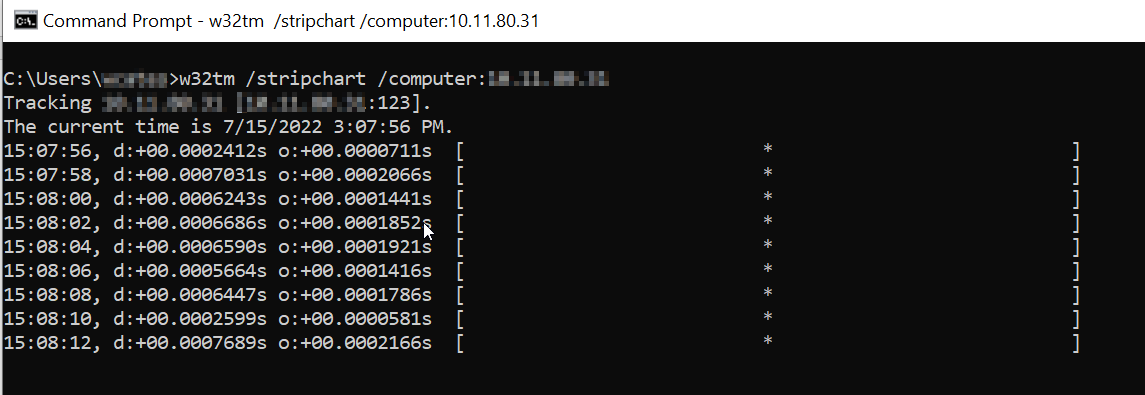
NOTAS: Los servidores NTP requieren el puerto 123 para que se desbloquee UDP. Si el servidor parece estar actualizado pero la fecha no se actualiza, intente desmarcar Habilitar NTP y volver a habilitarlo (Paso 6 anterior).
Si está configurando un lector DataMan para usar este servidor NTP:
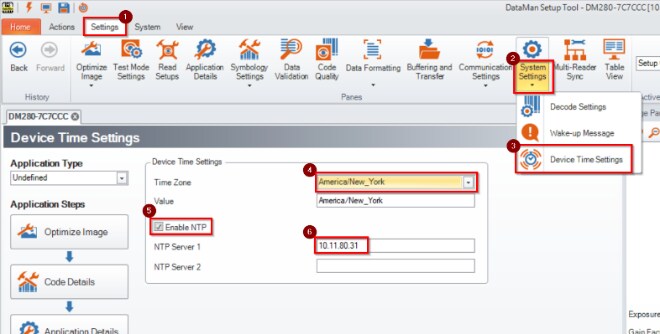
- Conéctese a la cámara mediante la aplicación de la herramienta Configuración de DataMan y vaya a la pestaña Sistema.
- Expanda el menú Configuración del sistema y seleccione Configuración de hora del dispositivo.
- Elija la zona horaria deseada.
- Marque la casilla Habilitar NTP.
- Ingrese la dirección IP del servidor NTP.
NOTA: Es posible que sea necesario apagar y encender la cámara antes de que comience a informar con precisión la hora.
